



Tài liệu này hướng dẫn cách lấy dữ liệu từ cổng thông tin Goodwe qua kết nối cloud và tích hợp vào một đồng hồ ảo trong IAMMETER. Hệ thống hỗ trợ dữ liệu phát điện mặt trời, đo lường lưới điện và lưu trữ pin.
👉 Cách đăng ký đồng hồ ảo trong IAMMETER
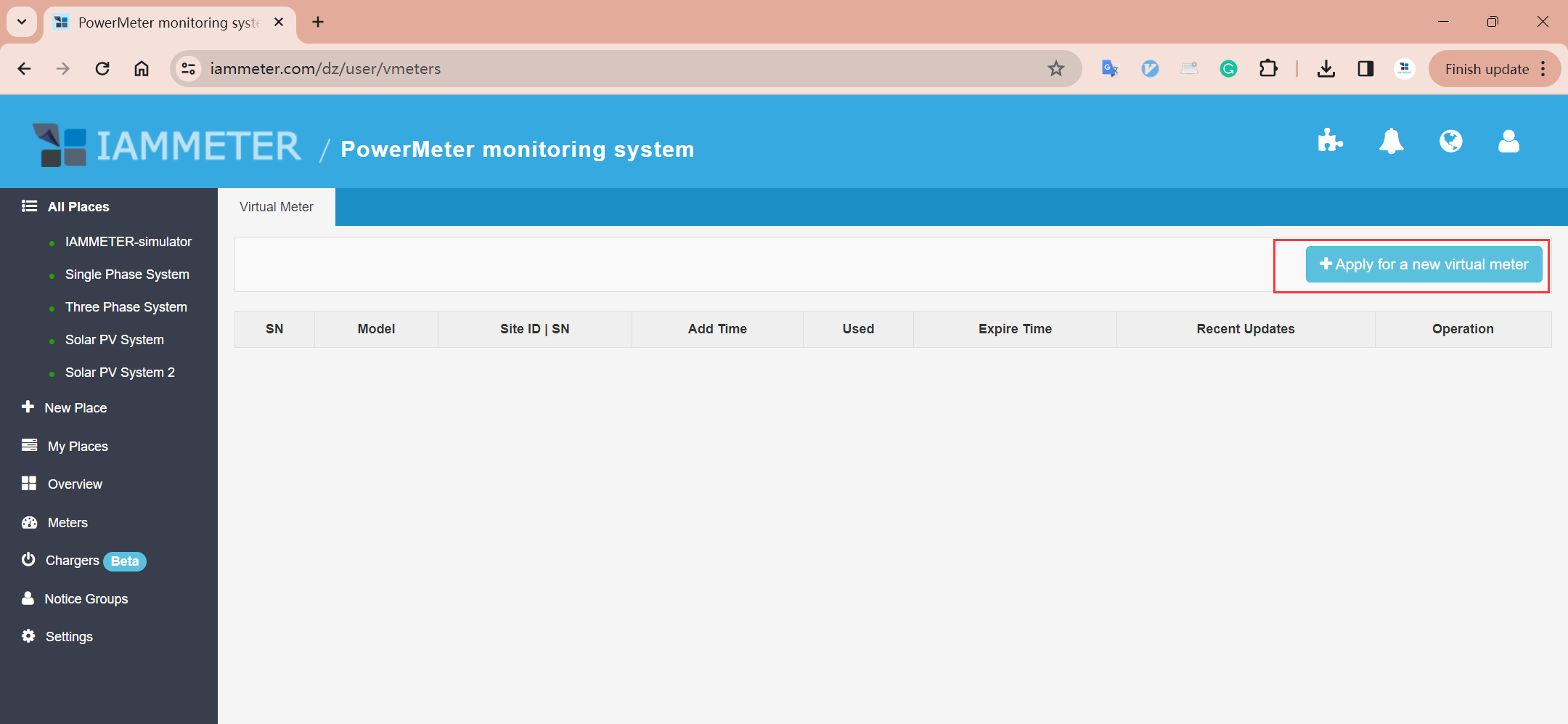
Chọn nguồn dữ liệu và model
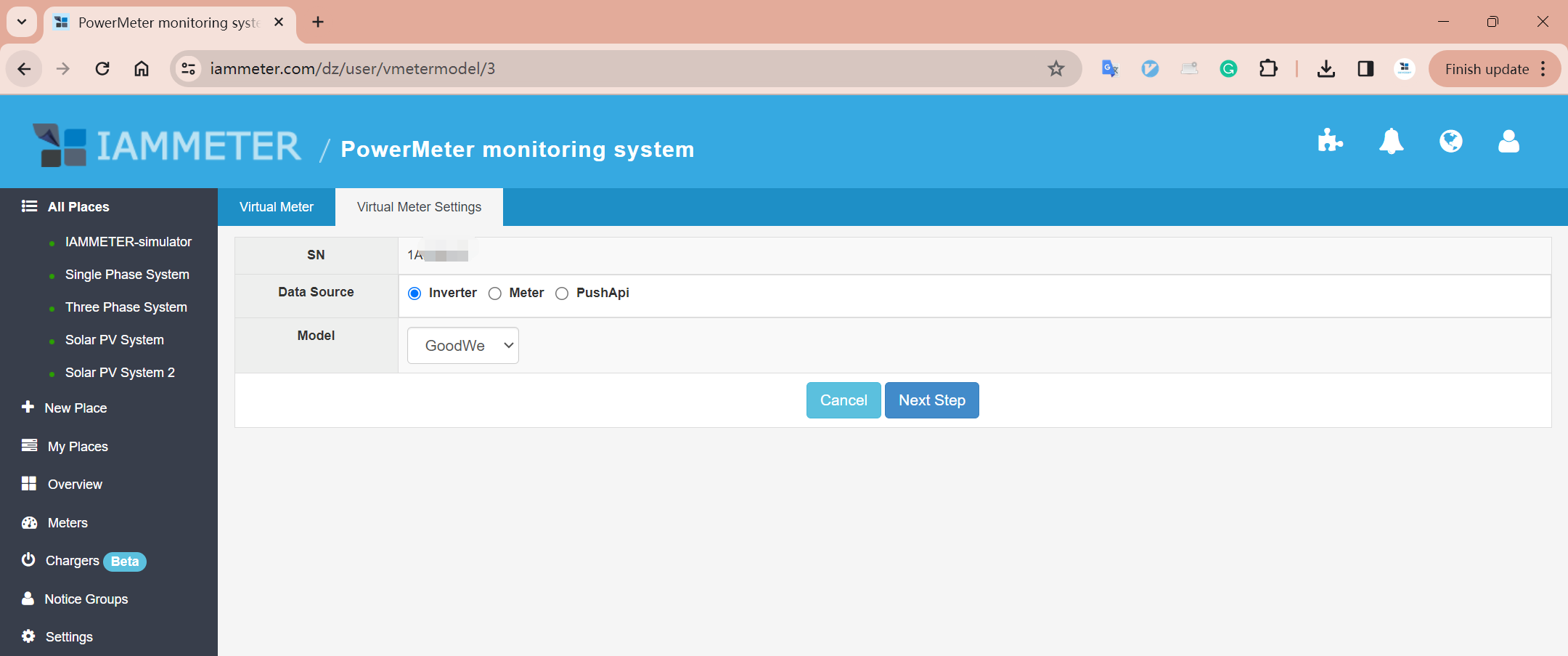
Đăng nhập vào cổng Goodwe Nhập tên đăng nhập và mật khẩu đã đăng ký trên cổng Goodwe SEMS.
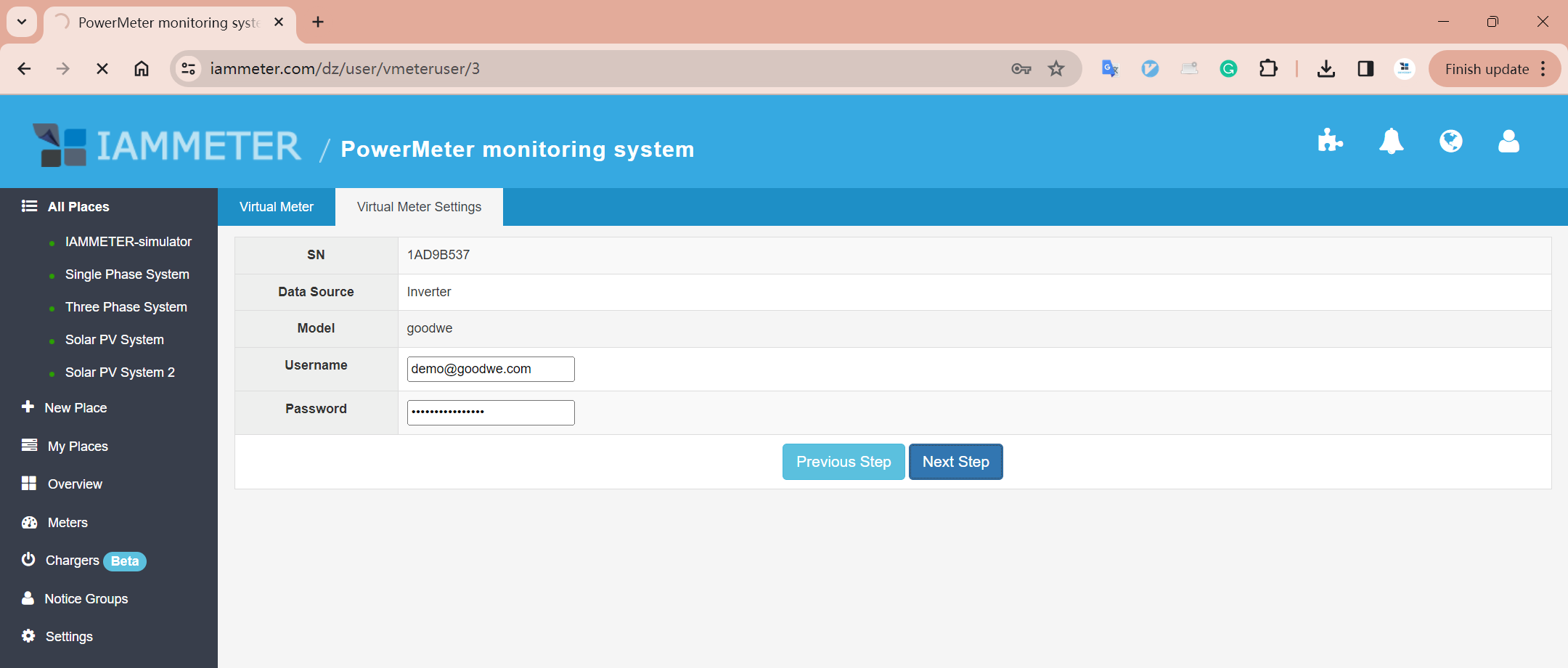
Chọn nhà máy mục tiêu Chọn nhà máy mà bạn muốn nhập dữ liệu vào IAMMETER.
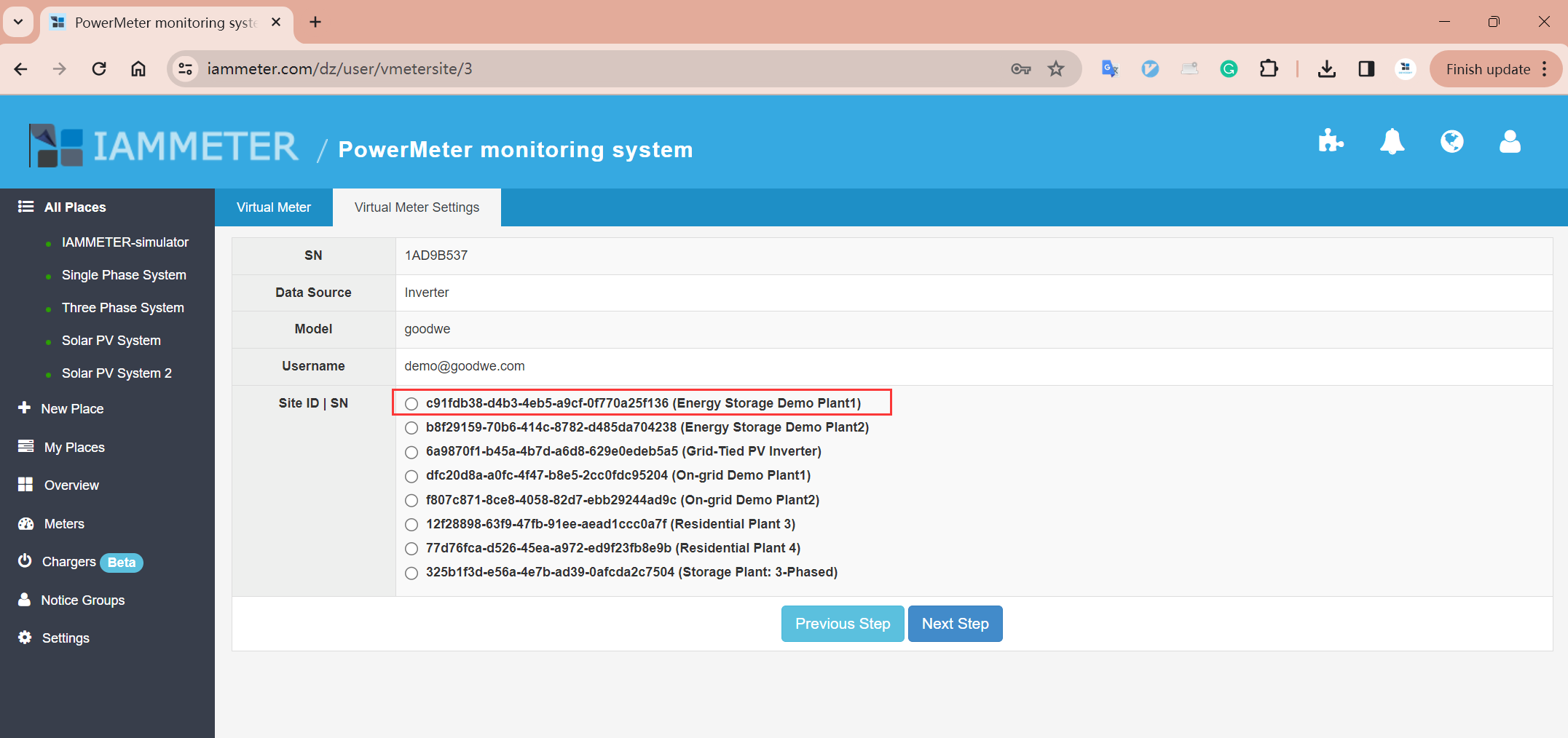
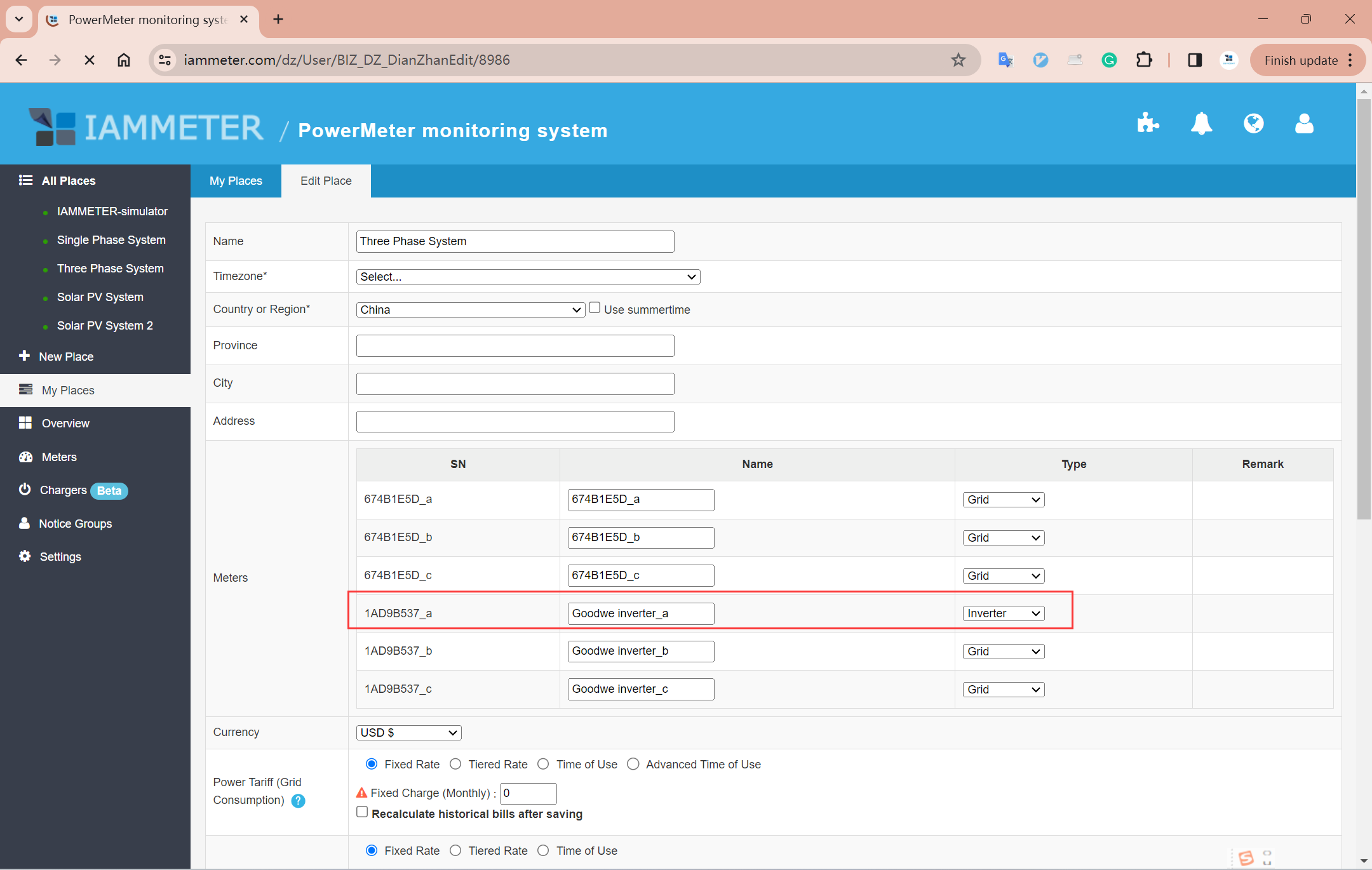
Ánh xạ dữ liệu biến tần vào các pha của đồng hồ ảo
Đồng hồ ảo hoạt động như một thiết bị 3 pha, trong đó mỗi pha có thể được ánh xạ như sau:
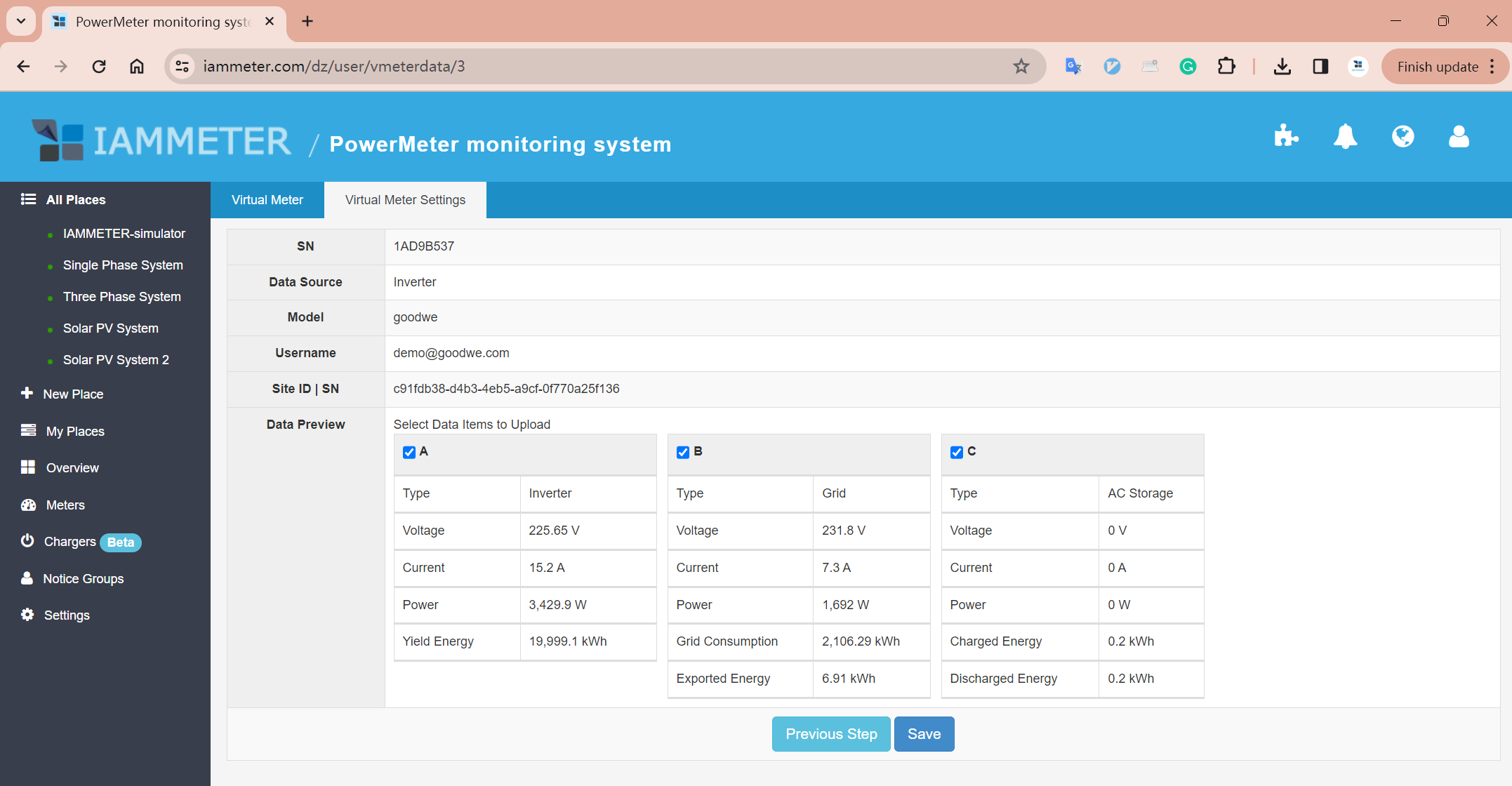
Nếu bạn chỉ muốn nhập dữ liệu phát điện mặt trời, hãy chỉ chọn Pha A và nhấn Lưu.
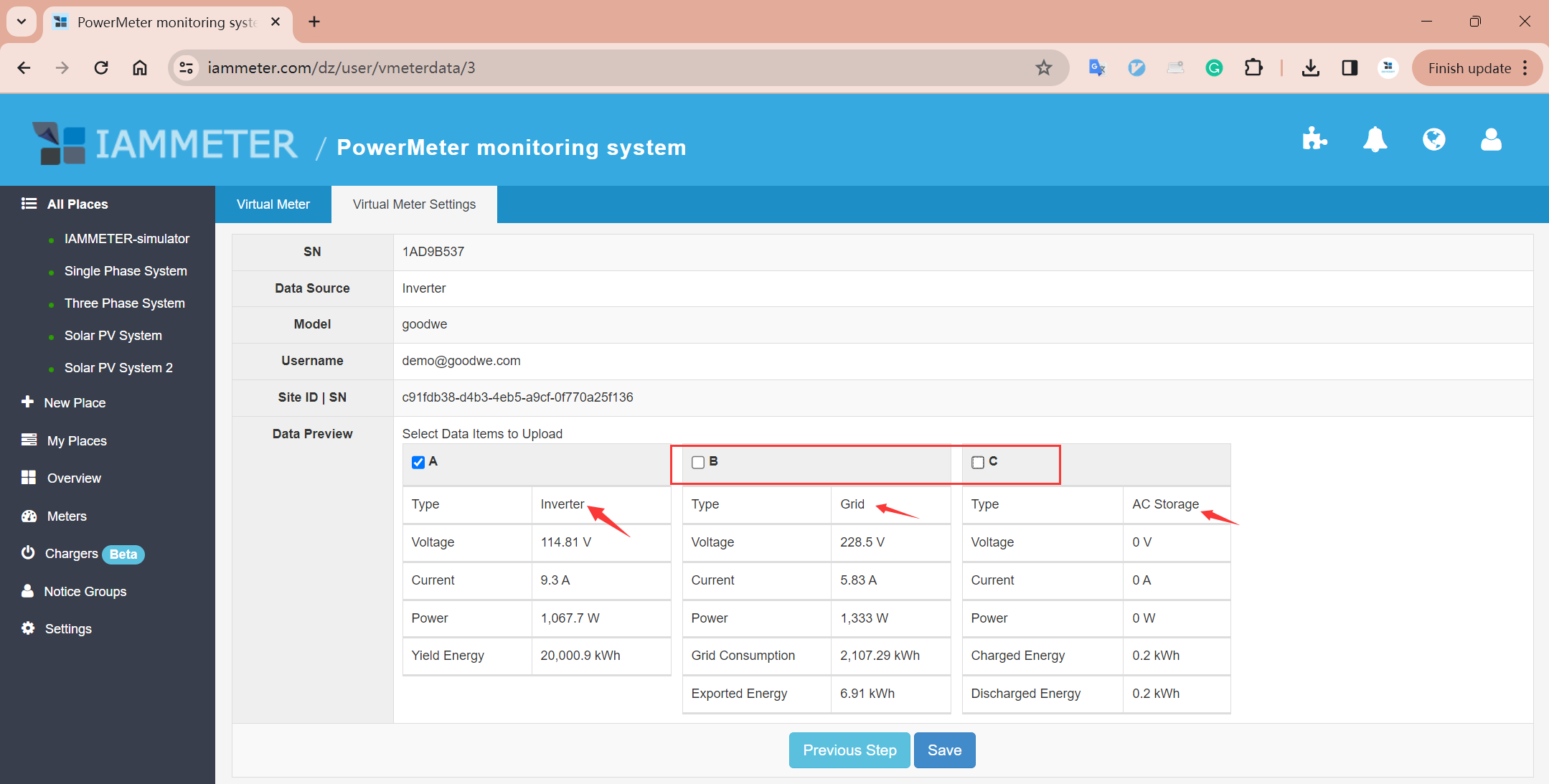
Hoàn tất Sau khi lưu, đồng hồ ảo được tạo thành công và kết nối với cổng Goodwe.
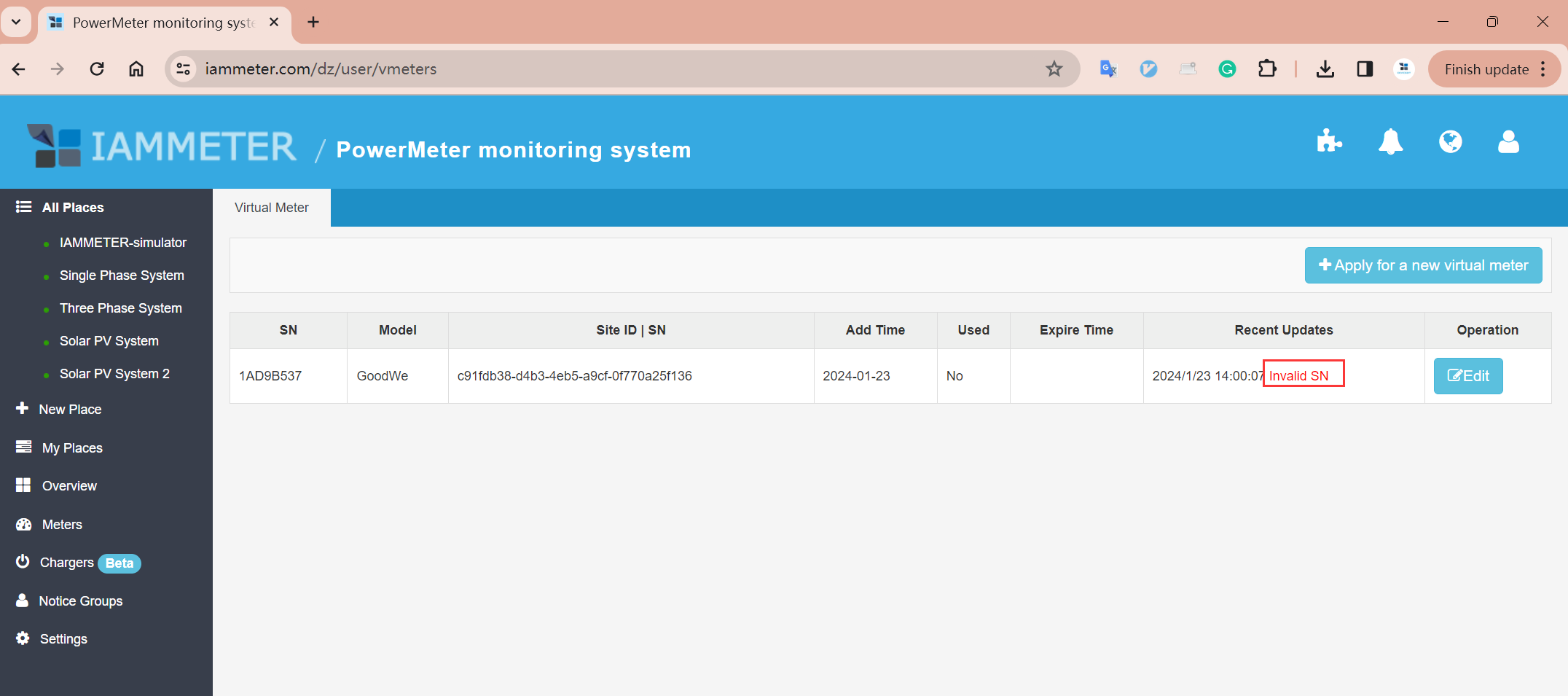
Bây giờ bạn có thể sử dụng đồng hồ ảo này trong IAMMETER như thể nó là một thiết bị vật lý. Quy trình thực hiện giống như thêm một đồng hồ thông thường.
Bạn có thể:
Chúng tôi sẽ minh họa trường hợp thêm vào một địa điểm hiện có.
Tình huống sử dụng: Nếu khách hàng đã có một đồng hồ lưới (thiết bị IAMMETER vật lý) và một biến tần mặt trời Goodwe tại cùng một địa điểm, giờ đây họ có thể giám sát cả hai bằng một đồng hồ vật lý và một đồng hồ ảo—không cần thêm thiết bị IAMMETER thứ hai.
Three Phase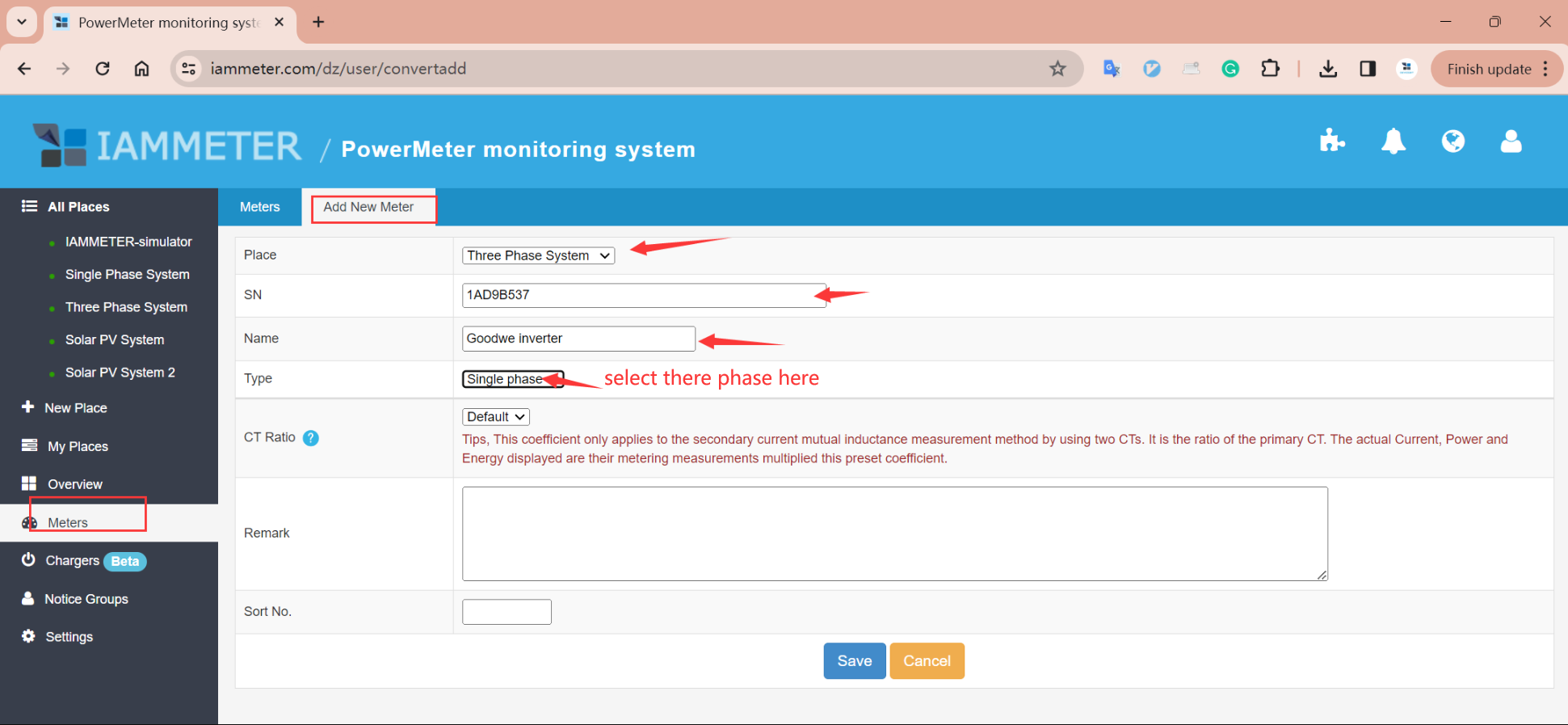
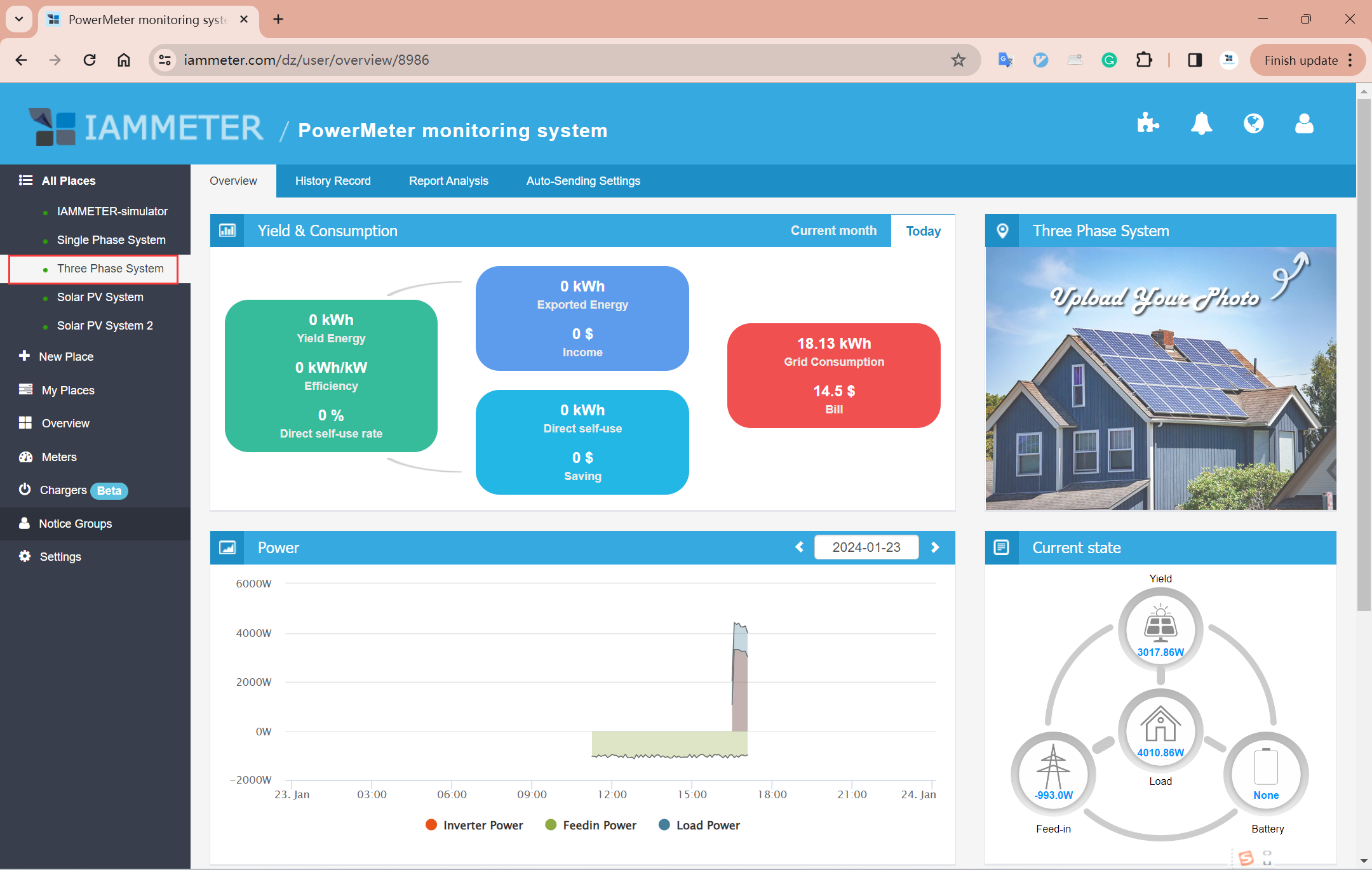
Sau khi lưu, đồng hồ ảo sẽ xuất hiện trong danh sách đồng hồ.
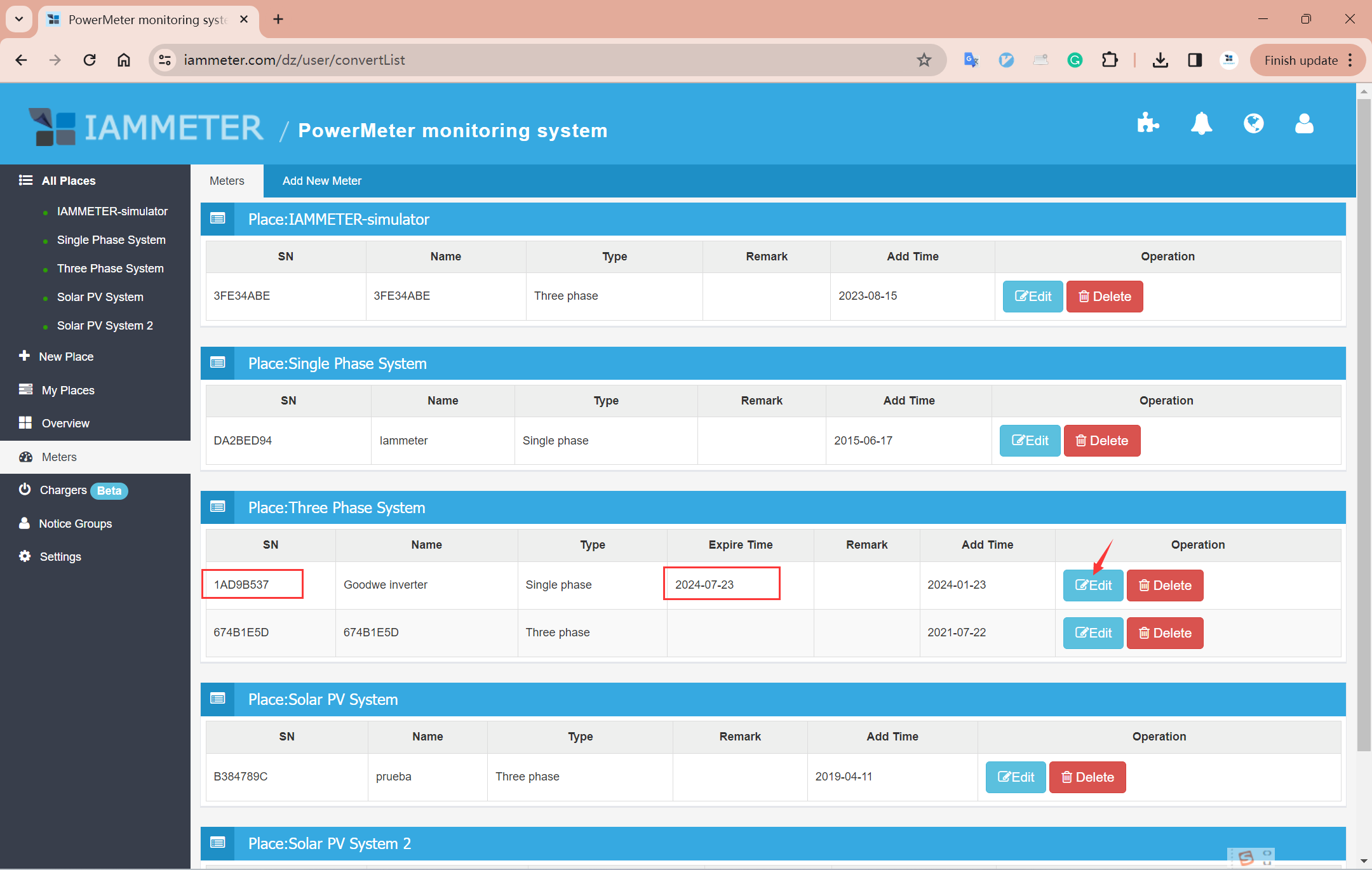
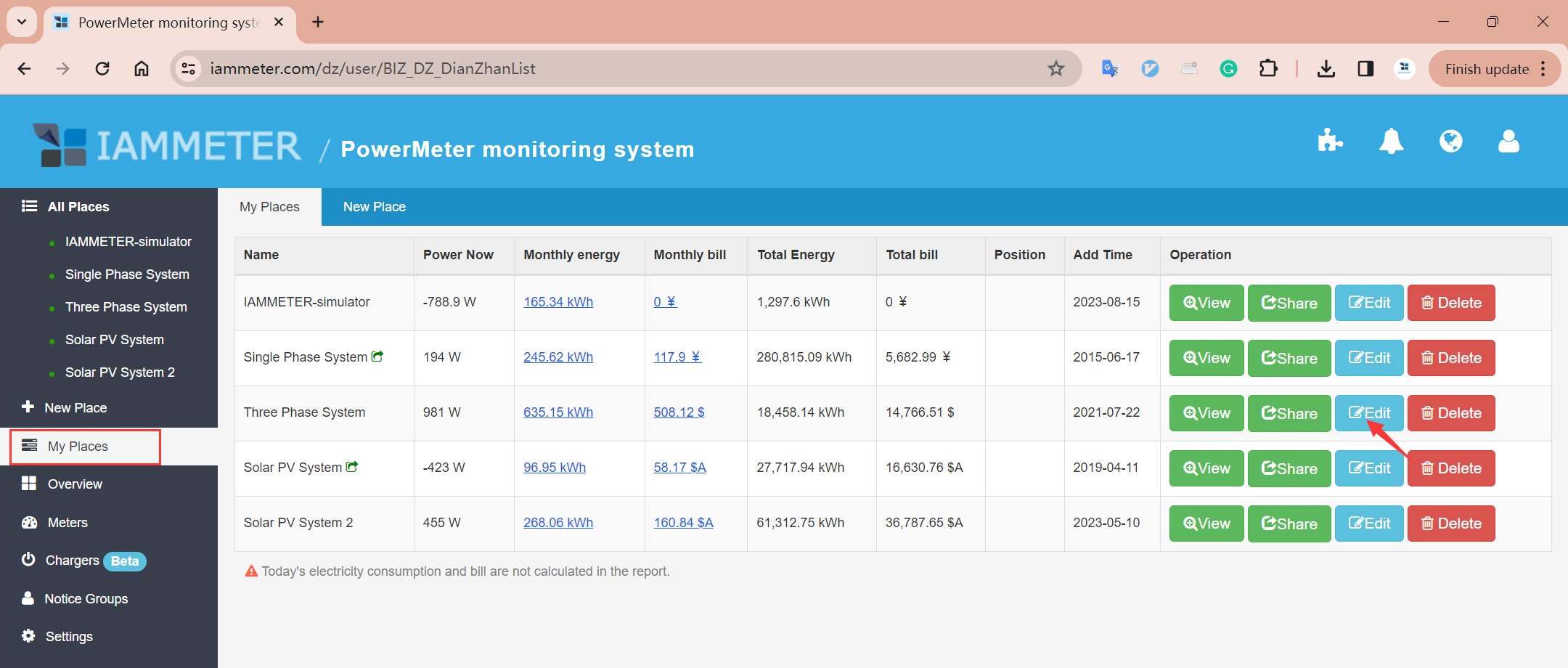
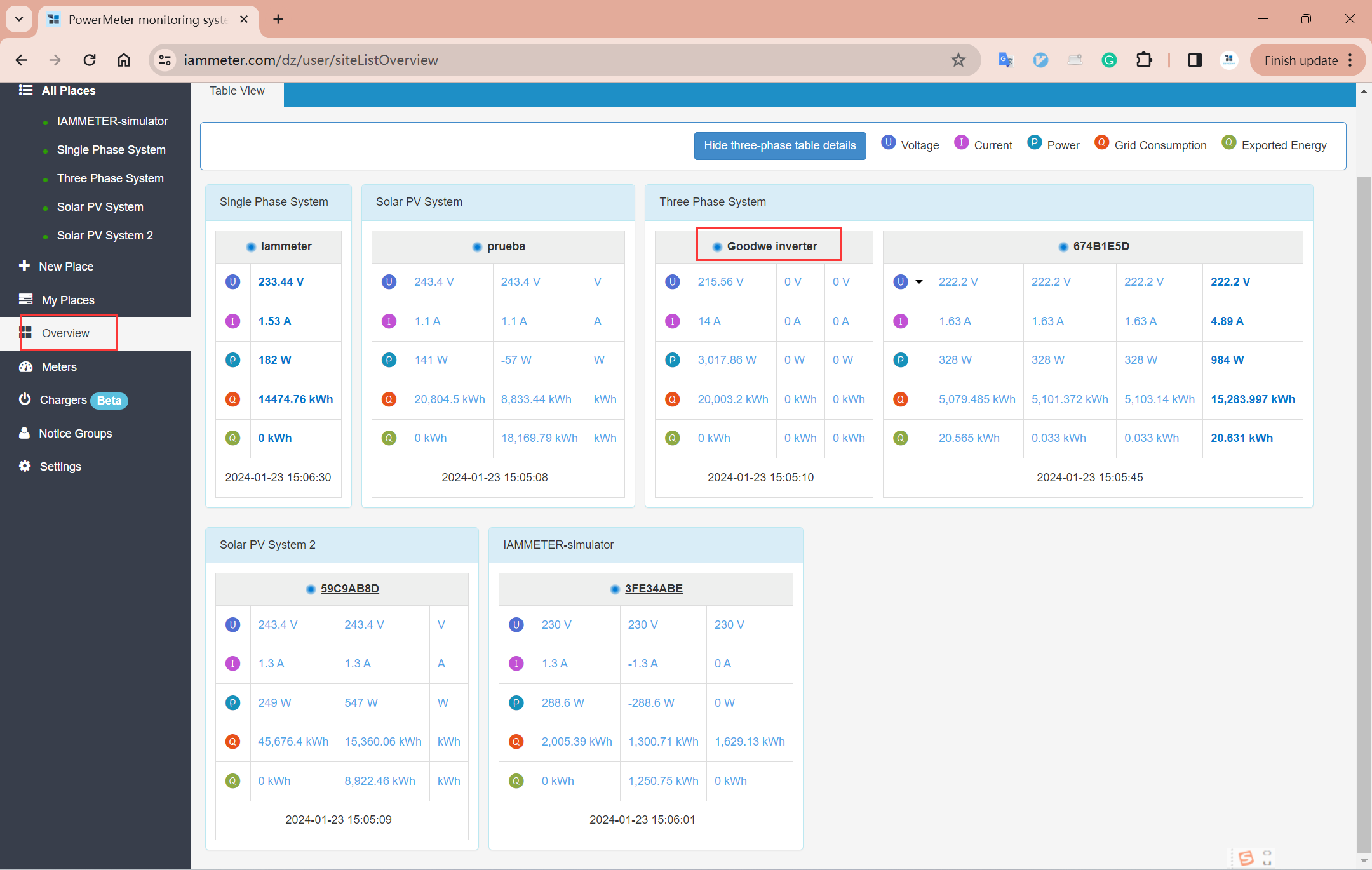
Nhấp vào địa điểm để xem bảng điều khiển và biểu đồ phát điện mặt trời.
👉 Xem cách tích hợp biến tần Solax
Chúng tôi đang mở rộng hỗ trợ cho nhiều thương hiệu biến tần hơn.
Vì tích hợp cloud yêu cầu thông tin đăng nhập của người dùng (tên đăng nhập/mật khẩu hoặc token) từ nền tảng giám sát của biến tần, chúng tôi ưu tiên các biến tần mà người dùng sẵn sàng hỗ trợ kiểm thử.
Nếu bạn muốn giúp chúng tôi hỗ trợ một thương hiệu mới:
📧 Liên hệ với chúng tôi:
support#devicebit.com (thay # bằng @)
Đang phát triển

Đồng hồ năng lượng Wi-Fi ba pha (WEM3080T)

Đồng hồ năng lượng Wi-Fi một pha (WEM3080)

Đồng hồ năng lượng Wi-Fi ba pha (WEM3046T)

Đồng hồ năng lượng Wi-Fi ba pha (WEM3050T)
