



Hiểu rõ mức tiêu thụ điện của bạn là bước đầu tiên để cắt giảm những khoản tiêu hao không cần thiết và tiết kiệm chi phí tiền điện. IAMMETER cung cấp các đồng hồ năng lượng Wi-Fi chính xác cùng những giao thức mở, giúp người dùng theo dõi và tối ưu hoá việc sử dụng năng lượng. Hướng dẫn này trình bày cách tích hợp liền mạch đồng hồ thông minh IAMMETER vào Domoticz — một hệ thống tự động hoá nhà mã nguồn mở — để giám sát và trực quan hoá điện năng theo thời gian thực.
Domoticz là một hệ thống tự động hoá nhà mã nguồn mở mạnh mẽ, hỗ trợ đèn chiếu sáng, công tắc và rất nhiều loại cảm biến khác nhau — bao gồm cả đồng hồ đo năng lượng. Với khả năng hỗ trợ viết script bằng Lua và các cảm biến ảo, bạn có thể dễ dàng kết nối những thiết bị như đồng hồ năng lượng Wi-Fi của IAMMETER (WEM3080 và WEM3080T) và theo dõi mức tiêu thụ điện theo thời gian thực.
Tạo một script Lua mới trong thư mục /domoticz/scripts/lua_parsers/
Tên tệp: iammeter.lua
lua复制编辑-- Lấy nội dung của yêu cầu
s = request['content'];

-- Trích xuất dữ liệu năng lượng từ JSON
local voltage = domoticz_applyJsonPath(s, '.Data[0]')
local current = domoticz_applyJsonPath(s, '.Data[1]')
local power = domoticz_applyJsonPath(s, '.Data[2]')
local importenergy = domoticz_applyJsonPath(s, '.Data[3]')
local exportgrid = domoticz_applyJsonPath(s, '.Data[4]')

-- Cập nhật các thiết bị Domoticz tương ứng
domoticz_updateDevice(1, 0, voltage)
domoticz_updateDevice(2, 0, current)
domoticz_updateDevice(3, 0, power)
domoticz_updateDevice(4, 0, importenergy)
domoticz_updateDevice(5, 0, exportgrid)
Tạo tệp iammetert.lua trong cùng thư mục:
lua复制编辑-- Lấy nội dung của yêu cầu
s = request['content'];

-- Pha A
local voltage_a = domoticz_applyJsonPath(s, '.Datas[0][0]')
local current_a = domoticz_applyJsonPath(s, '.Datas[0][1]')
local power_a = domoticz_applyJsonPath(s, '.Datas[0][2]')
local importenergy_a = domoticz_applyJsonPath(s, '.Datas[0][3]')
local exportgrid_a = domoticz_applyJsonPath(s, '.Datas[0][4]')

-- Pha B
local voltage_b = domoticz_applyJsonPath(s, '.Datas[1][0]')
local current_b = domoticz_applyJsonPath(s, '.Datas[1][1]')
local power_b = domoticz_applyJsonPath(s, '.Datas[1][2]')
local importenergy_b = domoticz_applyJsonPath(s, '.Datas[1][3]')
local exportgrid_b = domoticz_applyJsonPath(s, '.Datas[1][4]')

-- Pha C
local voltage_c = domoticz_applyJsonPath(s, '.Datas[2][0]')
local current_c = domoticz_applyJsonPath(s, '.Datas[2][1]')
local power_c = domoticz_applyJsonPath(s, '.Datas[2][2]')
local importenergy_c = domoticz_applyJsonPath(s, '.Datas[2][3]')
local exportgrid_c = domoticz_applyJsonPath(s, '.Datas[2][4]')

-- Cập nhật tất cả các thiết bị của các pha
domoticz_updateDevice(6, 0, voltage_a)
domoticz_updateDevice(7, 0, current_a)
domoticz_updateDevice(8, 0, power_a)
domoticz_updateDevice(9, 0, importenergy_a)
domoticz_updateDevice(10, 0, exportgrid_a)

domoticz_updateDevice(11, 0, voltage_b)
domoticz_updateDevice(12, 0, current_b)
domoticz_updateDevice(13, 0, power_b)
domoticz_updateDevice(14, 0, importenergy_b)
domoticz_updateDevice(15, 0, exportgrid_b)

domoticz_updateDevice(16, 0, voltage_c)
domoticz_updateDevice(17, 0, current_c)
domoticz_updateDevice(18, 0, power_c)
domoticz_updateDevice(19, 0, importenergy_c)
domoticz_updateDevice(20, 0, exportgrid_c)
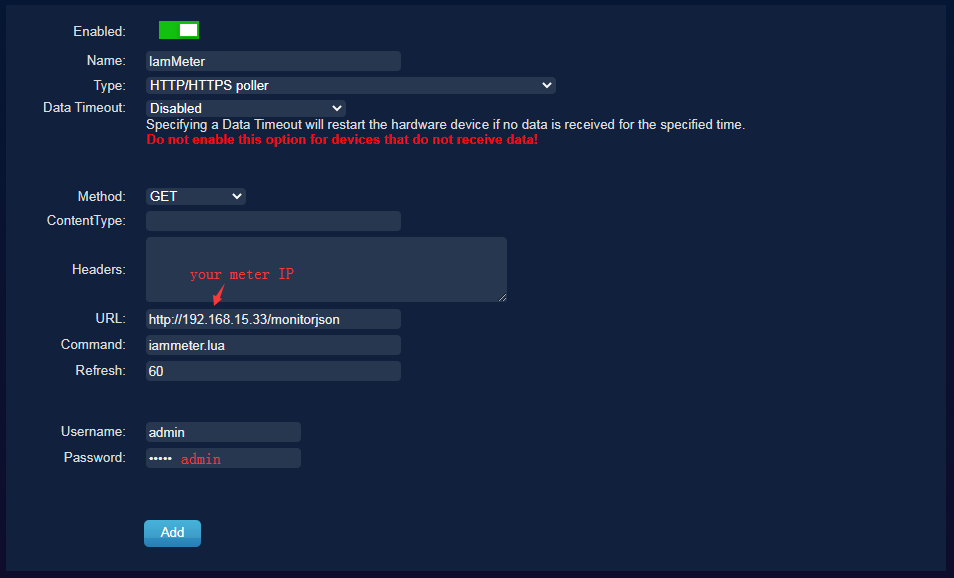
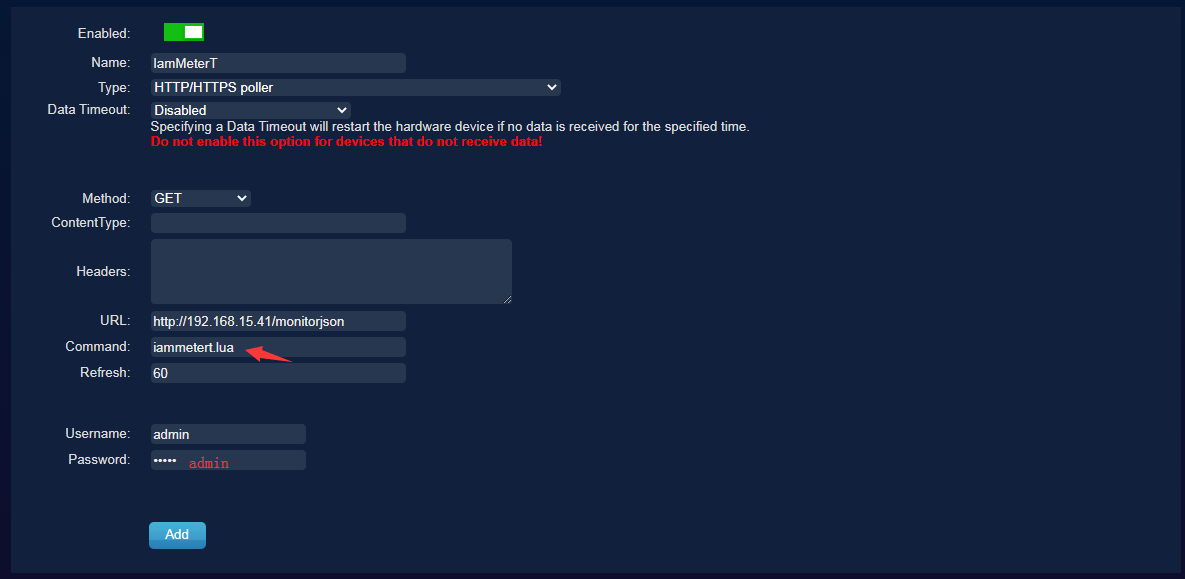
Vào Setup → Hardware, và thêm một HTTP listener mới:
iammeter.luaiammetert.lua📸 Ảnh chụp màn hình (ví dụ):
Sau khi thêm phần cứng, nhấn “Create Virtual Sensors”:

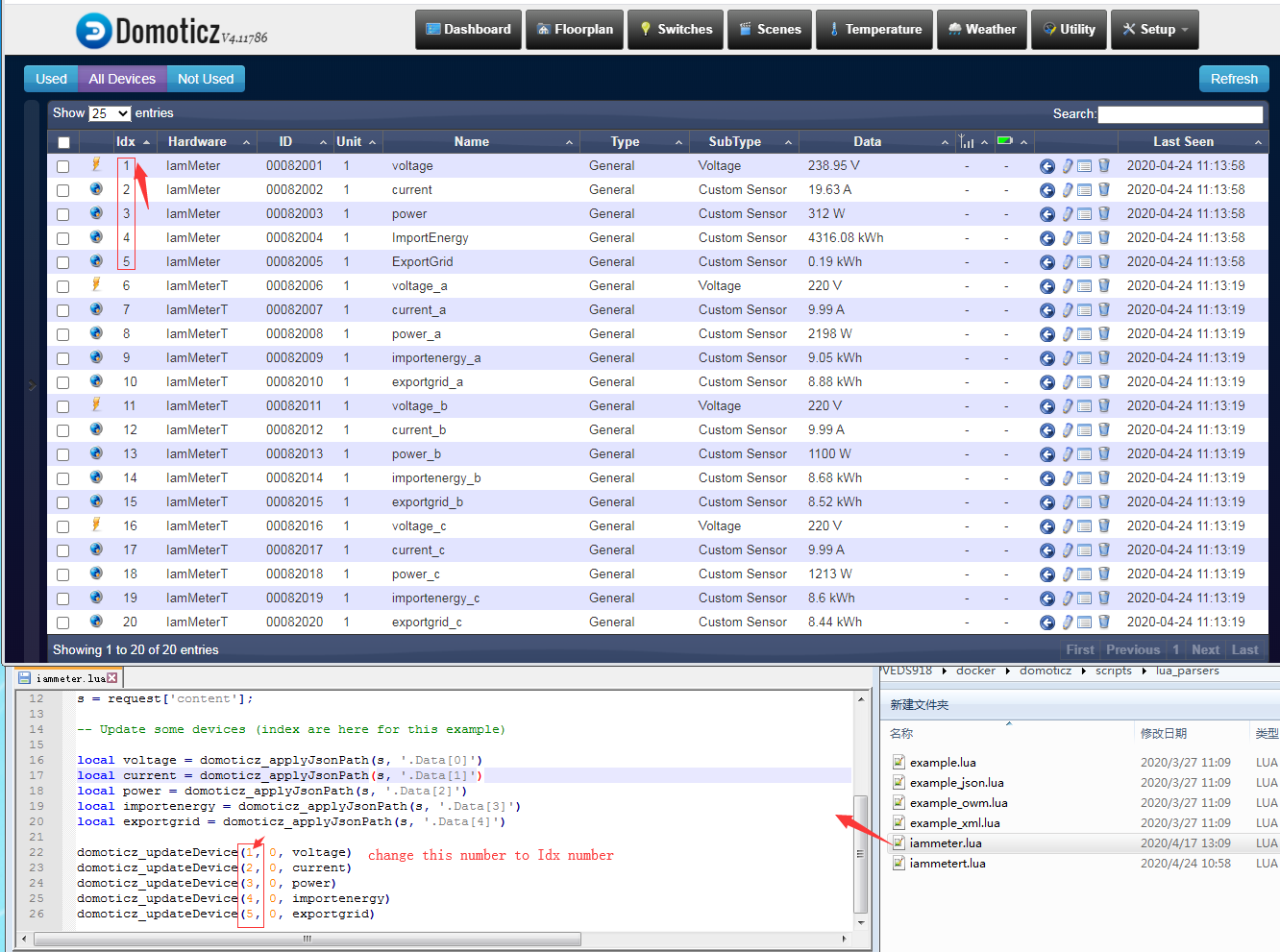
Hãy đảm bảo các số IDX trong script Lua khớp với ID của cảm biến ảo trong Domoticz.
📌 Ví dụ:
lua


复制编辑
domoticz_updateDevice(1, 0, voltage) → IDX = 1
Kiểm tra Setup → Devices để xác nhận chỉ số của các cảm biến:
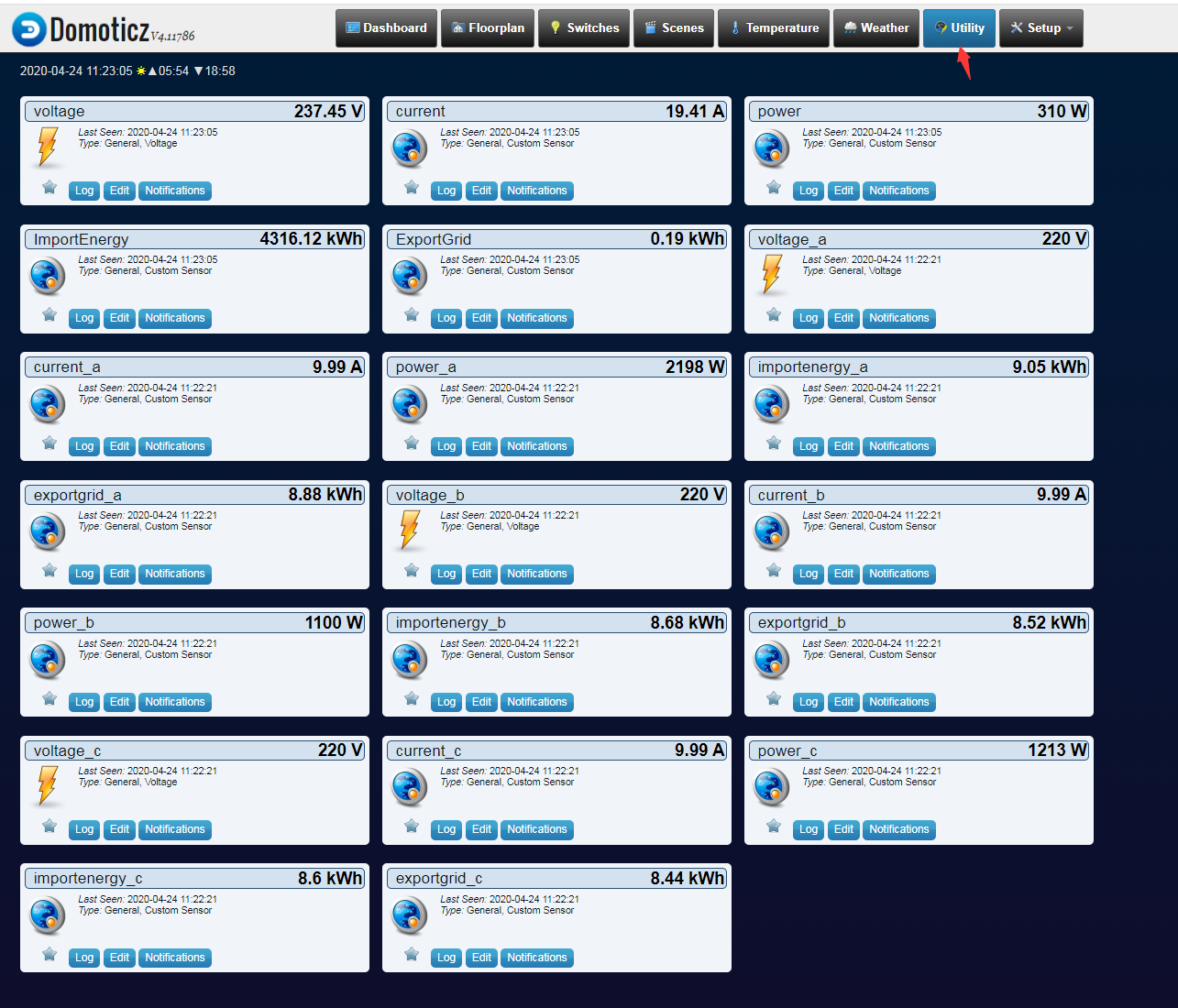
Sau khi cấu hình xong, hãy vào Utility để xem dữ liệu theo thời gian thực từ đồng hồ năng lượng IAMMETER của bạn.
📊 Domoticz sẽ liên tục ghi log và trực quan hoá dữ liệu này để theo dõi lịch sử và thiết lập các kích hoạt tự động hoá.

Đồng hồ năng lượng Wi-Fi ba pha (WEM3080T)

Đồng hồ năng lượng Wi-Fi một pha (WEM3080)

Đồng hồ năng lượng Wi-Fi ba pha (WEM3046T)

Đồng hồ năng lượng Wi-Fi ba pha (WEM3050T)
