



Nếu bạn đang tìm mua một đồng hồ đo điện, vui lòng đọc bài viết này trước. Bài viết sẽ giúp bạn nhanh chóng xác định liệu các sản phẩm của IAMMETER có đáp ứng yêu cầu của bạn hay không. Cách chọn đồng hồ đo điện phù hợp với nhu cầu của bạn
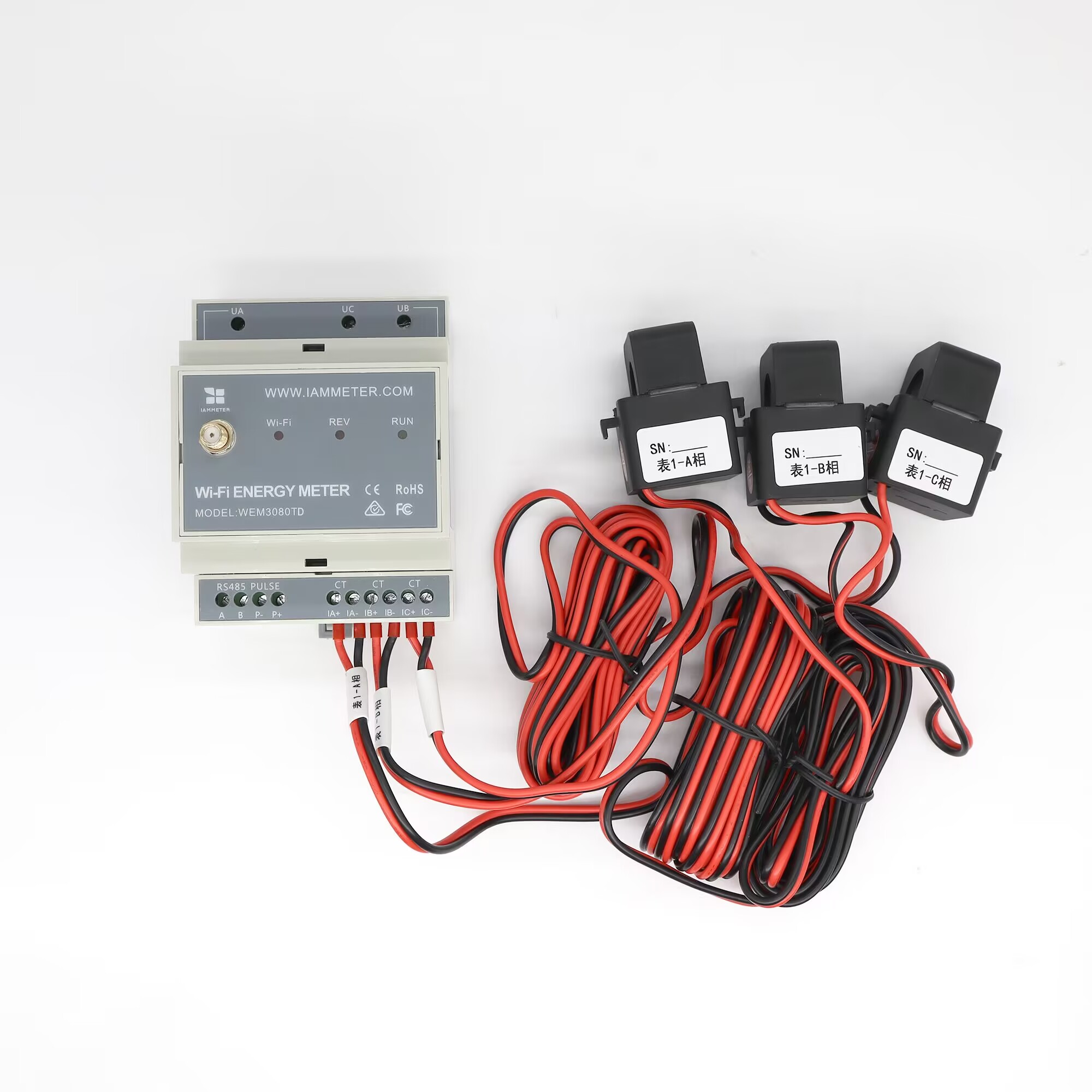
| STT | Hạng mục | SL | Ghi chú |
|---|---|---|---|
| 1 | Đồng hồ đo điện năng Wi-Fi | 1 | Tích hợp sẵn module Wi-Fi |
| 2 | Máy biến dòng loại kẹp (Split-core CT) | 2 | CTa và CTc được dùng để đo lường đấu Delta |
| 3 | Ăng-ten Wi-Fi 2.4G | 1 | Ăng-ten SMA gắn ngoài |
Xin lưu ý:
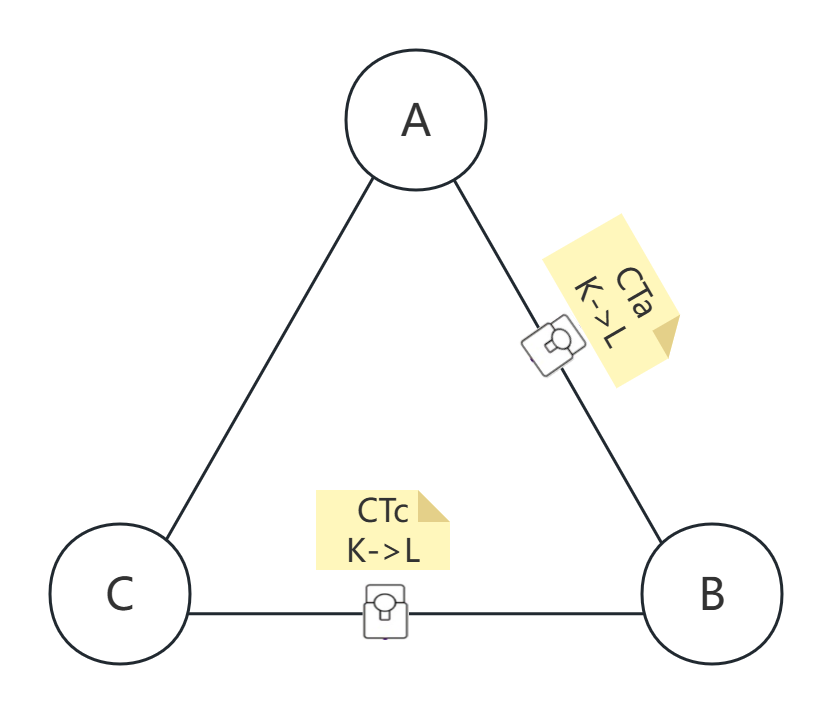
UN.UA, UB và UC lần lượt với pha A, pha B và pha C.CTa trên pha A và CTc trên pha C. CTb không được dùng trong chế độ đấu dây Delta tiêu chuẩn.K->L) phải theo hướng dây-với-dây về phía pha B: pha A đến pha B đối với CTa, và pha C đến pha B đối với CTc.| Đo công suất | Mô tả |
|---|---|
| Công suất A | Công suất từ đường dây A đến đường dây B |
| Công suất B | Bằng không, vì pha B được dùng làm pha tham chiếu |
| Công suất C | Công suất từ đường dây C đến đường dây B |
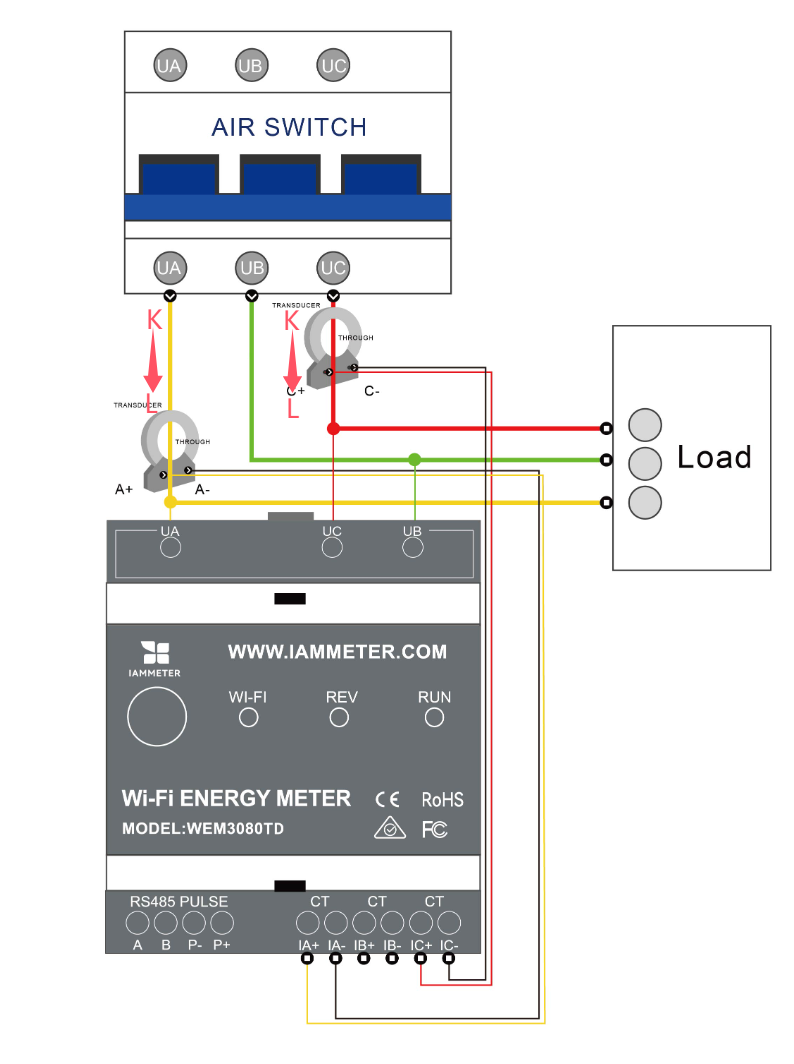
Nếu bạn thấy giá trị công suất âm trong IAMMETER, nguyên nhân thường gặp là:
CTa và CTc được lắp trên sai pha.UA, UB và UC không được kết nối đúng thứ tự pha.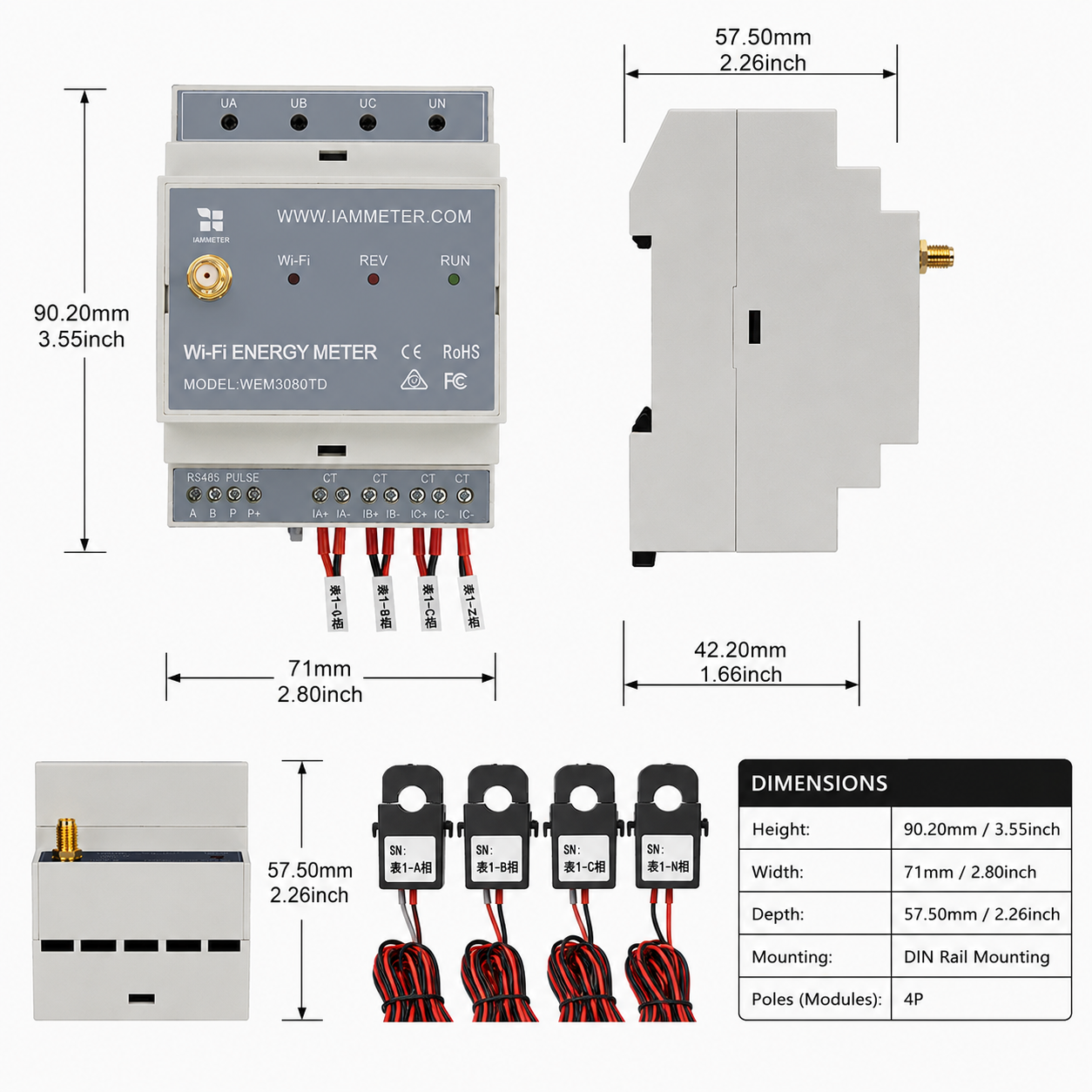
| Thông số | Mô tả |
|---|---|
| Kích thước | 90.27157.5mm (2 cực DIN) |
| Khối lượng | 0.62kg (bản 150A); 1.02kg (bản 250A); 1.40kg (bản 500A) |
| Đường kính CT | CT 150A: phi16mm; CT 250A: phi24.5mm; CT 500A: phi35mm |
| Điện áp đầu vào | 140-480VAC (giữa các dây, hệ thống 3 pha 3 dây đấu Delta) |
Có hai cách để cấu hình Wi-Fi cho đồng hồ. Nên thiết lập bằng ứng dụng di động. Nếu bạn gặp bất kỳ vấn đề nào trong ứng dụng, bạn cũng có thể cấu hình trên trình duyệt.
Video: Thiết lập Wi-Fi bằng ứng dụng di động
Bước 1, quét mã QR và tải ứng dụng di động.

Bước 2, tìm và kết nối điện thoại của bạn với tín hiệu điểm truy cập của đồng hồ iMeter_xxxxxxxx.

Bước 3, mở ứng dụng và tìm đồng hồ.

Mẹo: Nếu ứng dụng báo "Invalid device version" (phiên bản thiết bị không hợp lệ), hãy thiết lập mạng Wi-Fi trên trình duyệt thay thế, giống như cách thiết lập bằng trình duyệt được mô tả trong các hướng dẫn nhanh của IAMMETER.
Bước 4, chọn SSID của bộ định tuyến Wi-Fi.

Bước 5, nhập mật khẩu và lưu. Sau khi thiết lập Wi-Fi thành công, ứng dụng sẽ hiển thị địa chỉ IP được cấp cho đồng hồ.

Video: Thiết lập Wi-Fi trên trình duyệt
Nếu bạn đã hoàn tất thiết lập Wi-Fi ở mục 4.1, bạn có thể bỏ qua mục này.


Mẹo:
SNlà số sê-ri duy nhất của đồng hồ. Bạn có thể sao chép số này từ tín hiệu điểm truy cập của đồng hồ (iMeter_xxxxxxxx, trong đóxxxxxxxxlà số sê-ri).

Mẹo: Đặt múi giờ theo vị trí lắp đặt đồng hồ để đảm bảo báo cáo và biểu đồ hiển thị đúng thời gian.

Mẹo: Loại đồng hồ mặc định trong IAMMETER là "Single phase". Hãy đổi thành "Three phase" đối với WEM3080TD.

Mẹo: Đặt kiểu sử dụng cho từng CT theo cách lắp đặt thực tế. Trong chế độ đấu dây Delta tiêu chuẩn, chỉ đo pha A và pha C. Pha B là pha tham chiếu và thường hiển thị công suất bằng không.
Theo dõi mức tiêu thụ điện năng của bạn trên IAMMETER-Cloud

Khi đồng hồ được cấu hình đúng trong hệ thống đấu Delta:
Xem trên ứng dụng di động

Xem trên cổng thông tin web
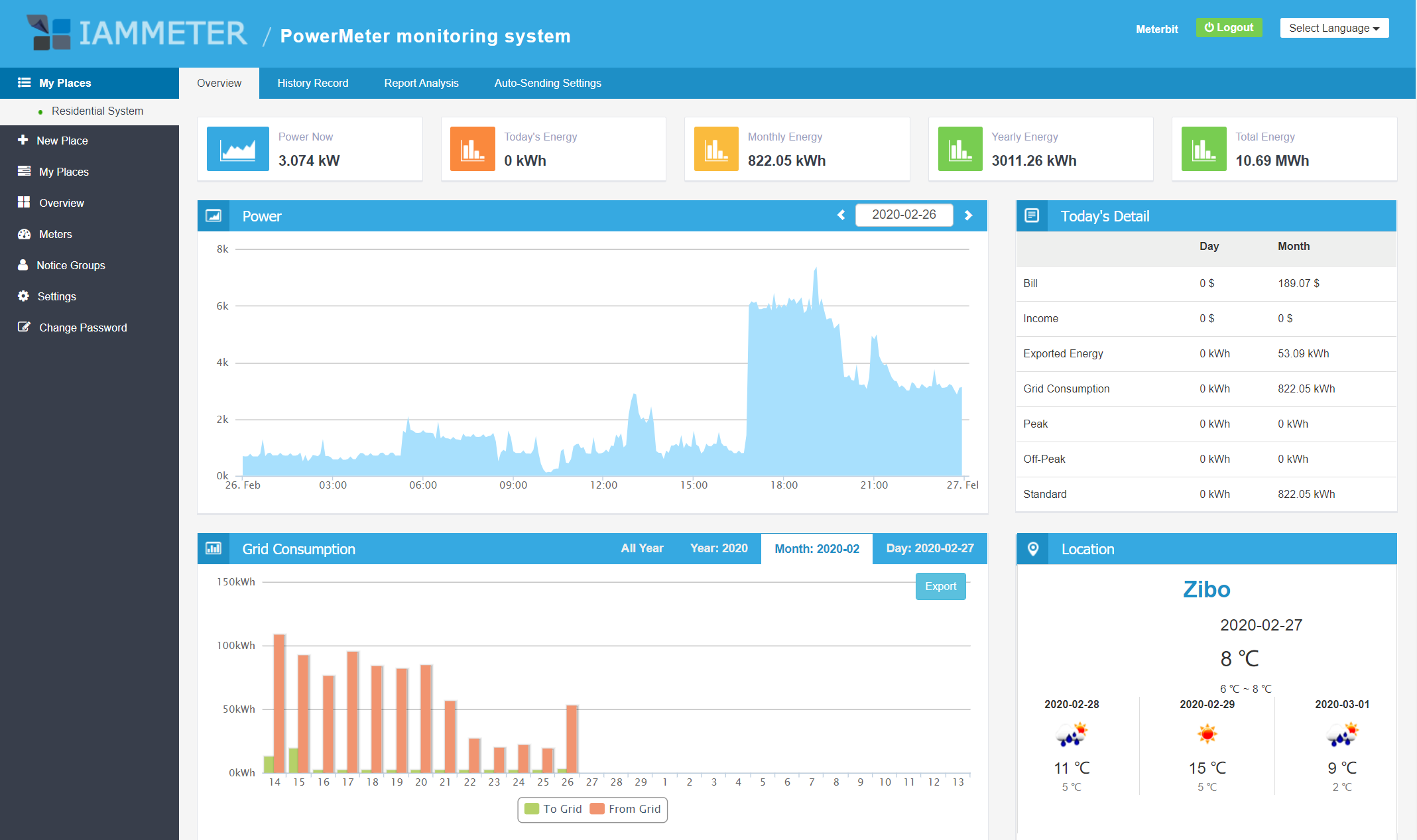
Mẹo: Truy cập IAMMETER và đăng nhập bằng cùng tên người dùng và mật khẩu như trên ứng dụng để xem thêm báo cáo trên cổng thông tin web.
iMeter_xxxxxxxx sẽ biến mất vì lý do bảo mật.
Tích hợp đồng hồ đo điện năng Wi-Fi vào Home Assistant
Sử dụng đồng hồ đo điện năng Wi-Fi trong hệ thống nội bộ không có kết nối internet
Tích hợp đồng hồ đo điện năng IAMMETER với các nền tảng bên thứ ba

Đồng hồ năng lượng Wi-Fi ba pha (WEM3080T)

Đồng hồ năng lượng Wi-Fi một pha (WEM3080)

Đồng hồ năng lượng Wi-Fi ba pha (WEM3046T)

Đồng hồ năng lượng Wi-Fi ba pha (WEM3050T)
