




Vẫn tiêu thụ điện sau khi đóng cửa? Theo dõi mức dùng điện theo giờ và đặt cảnh báo với IAMMETER
Đây là bài hướng dẫn thực hành: phát hiện lượng điện tiêu thụ sau khi đóng cửa, tìm hiểu nguyên nhân và thiết lập một cảnh báo hữu ích.
Xưởng hoặc văn phòng trong ví dụ của chúng tôi mở cửa lúc 09:00, kết thúc công việc lúc 18:00 và hoàn tất vệ sinh, tắt máy lúc 19:00. Đây là một lịch trình giả định; hãy dùng giờ hoạt động thực tế của bạn.
Các ảnh chụp màn hình lấy từ tài liệu IAMMETER và cho thấy nơi tìm từng tính năng. Địa điểm, ngày tháng và giá trị trong ảnh không phải số đo từ doanh nghiệp ví dụ này. Giao diện cũ có thể trông hơi khác so với tài khoản của bạn. Nhấp vào ảnh để mở ở kích thước đầy đủ.
Nội dung hướng dẫn
- Kiểm tra bạn đang đo gì
- Tìm những giờ bất thường trên biểu đồ tiêu thụ
- Đo riêng lượng điện tiêu thụ ngoài giờ làm việc
- Đặt cảnh báo công suất theo khung giờ
- Kiểm tra việc gửi cảnh báo và so sánh trước – sau
1. Kiểm tra bạn đang đo gì
Đăng nhập vào IAMMETER Cloud và chọn Place (địa điểm) tương ứng. Nếu bạn chưa có đồng hồ đo, hãy xem thử tài khoản Demo của IAMMETER. Đó không phải dữ liệu doanh nghiệp của bạn và bạn không cần thay đổi cài đặt cảnh báo trong đó.
- Nguồn cấp chính: kiểm tra mức tiêu thụ của toàn bộ mặt bằng.
- Mạch riêng lẻ: kiểm tra tải được kết nối, ví dụ điều hòa hoặc thiết bị phụ trợ.
- Ba pha hoặc nhiều kênh: xác nhận những pha và kênh nào được tính. Một pha không phải là tổng của cả mặt bằng.
Với hệ thống điện mặt trời (PV), hãy phân biệt lượng điện lấy từ lưới với tổng tiêu thụ của địa điểm. Giữ phạm vi đo nhất quán và kiểm tra múi giờ cũng như độ phủ dữ liệu của địa điểm. Đồng hồ đo tổng có thể phát hiện mức tiêu thụ bất thường; nhưng nó không thể tự động xác định thiết bị nào bị bỏ quên đang chạy.
Hãy bắt đầu với một ngày làm việc bình thường, trọn vẹn, sau đó xem cả tuần. Các số đọc bị thiếu và những giờ chưa diễn ra không có nghĩa là tiêu thụ bằng không.
2. Tìm mức tiêu thụ cao bất thường sau khi đóng cửa
Report Analysis → Energy Consumption Analysis → Hourly Energy Consumption
Chọn đồng hồ đo hoặc kênh và ngày, rồi nhấp View. Ảnh chụp màn hình cho thấy các bộ chọn và biểu đồ theo giờ.
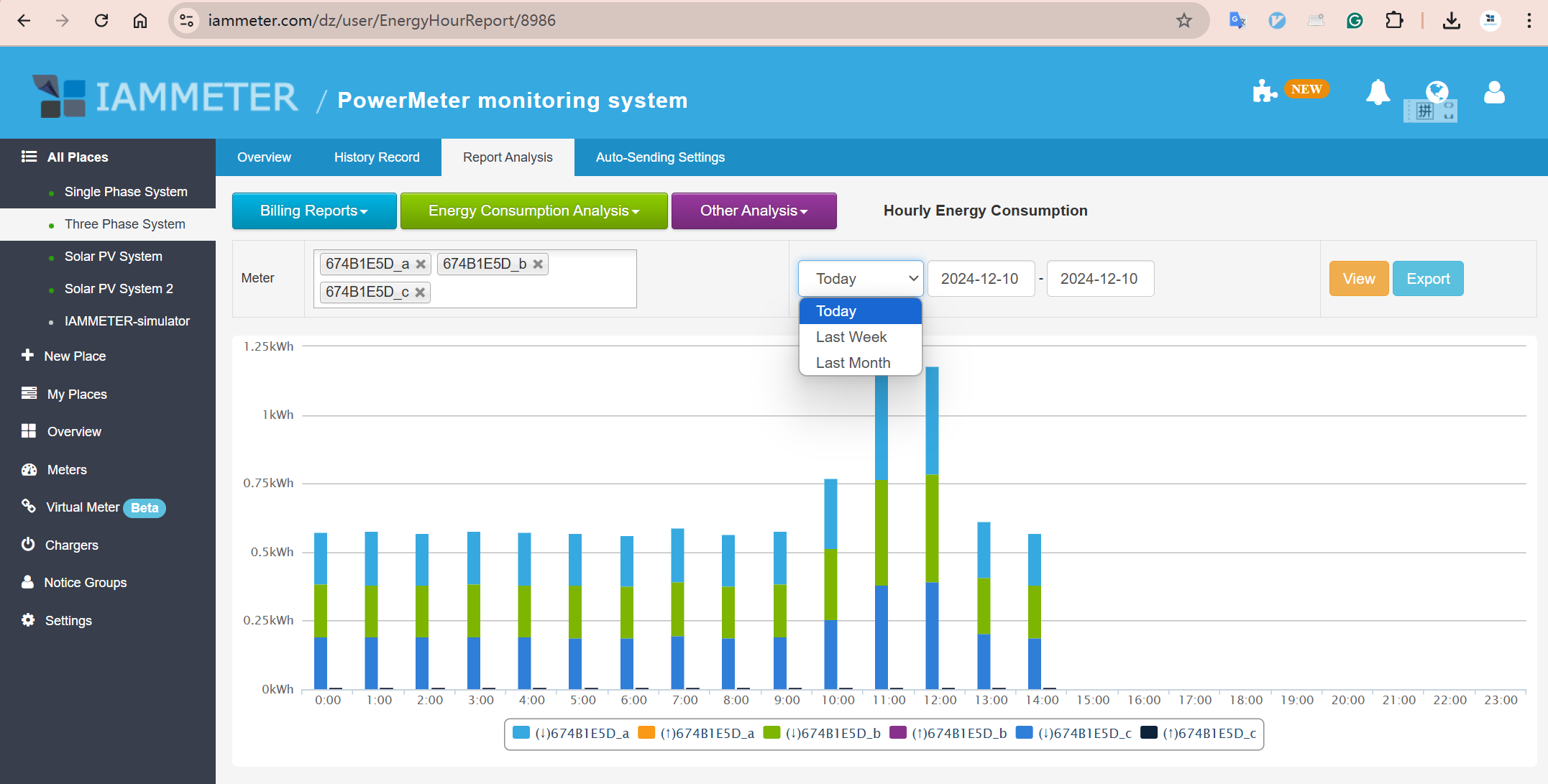
Hình 1. Ảnh chụp tài liệu này hiển thị ngày hiện tại. Những giờ muộn hơn trong ngày chưa xuất hiện; việc chúng chưa có không chứng minh rằng tiêu thụ qua đêm bằng không.
Bạn nên tìm gì?
Hãy bắt đầu sau khi đã tắt máy hoàn toàn — 19:00 trong ví dụ này. Mức tiêu thụ có giảm không? Có giờ nào vẫn cao bất thường không? Hãy so sánh cùng những giờ đó với các ngày làm việc bình thường khác.
Biểu đồ hiển thị điện năng mỗi giờ (kWh), không phải công suất tức thời (W). Nó cho thấy xu hướng theo thời gian; còn cảnh báo công suất kiểm tra xem tải có vượt ngưỡng hay không. Đây là hai phép đo khác nhau.
Khi chọn nhiều ngày, hãy kiểm tra cách báo cáo tính trung bình theo giờ. Một cột không nhất thiết là điện năng tích lũy của cả tuần. Hãy quay lại chế độ một ngày để tìm hiểu một ngày cụ thể.
Xem phân tích tiêu thụ theo giờ và định nghĩa báo cáo.
3. Đo riêng lượng điện tiêu thụ ngoài giờ làm việc
Dùng Energy consumption during selected hours (Tiêu thụ năng lượng trong các giờ đã chọn) để nhóm những giờ bạn quan tâm thay vì phải tìm trên biểu đồ cả ngày mỗi lần.
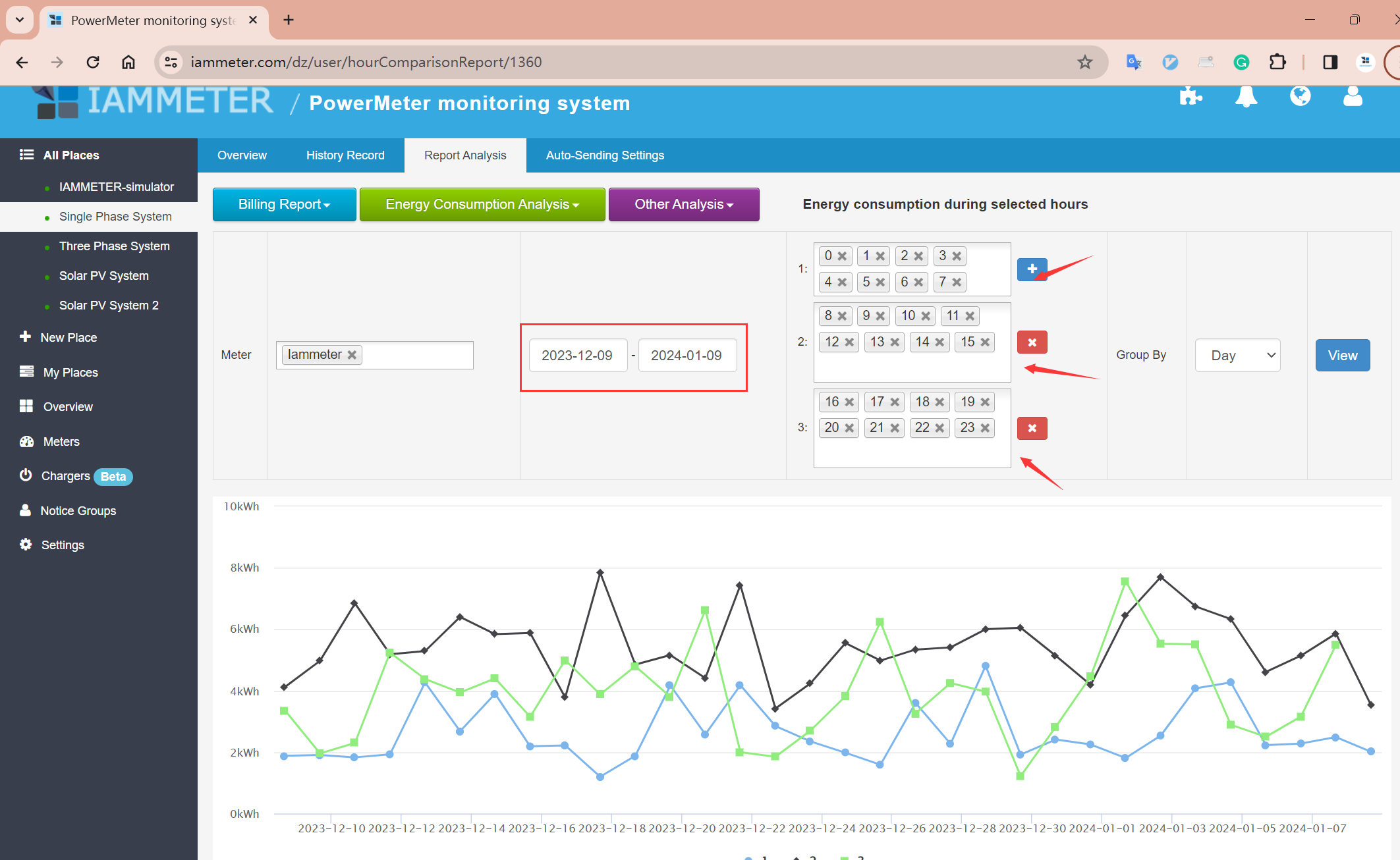
Hình 2. Nhấp “+” để thêm một nhóm giờ, chọn Group By, rồi nhấp View. Các nhóm minh họa 0–7, 8–15 và 16–23 thuộc ví dụ trong tài liệu, không phải lịch hoạt động của doanh nghiệp này.
Với giờ làm việc từ 09:00 đến 18:00 và hoàn tất tắt máy trước 19:00:
| Giai đoạn | Các giờ đã chọn | Cần kiểm tra gì |
|---|---|---|
| Giờ làm việc | 9–17 | Tải vận hành bình thường |
| Tắt máy và vệ sinh | 18 | Tách riêng các hoạt động này |
| Ngoài giờ làm việc | 19–23 và 0–8 | Tiêu thụ buổi tối và sáng sớm |
Giờ 18 nghĩa là 18:00–19:00. Khi nhóm theo ngày dương lịch, 0–8 và 19–23 là buổi sáng và buổi tối của cùng một ngày — không phải một đêm liên tục từ lúc đóng cửa đến lúc mở cửa trở lại. Hãy kiểm tra cả hai ngày khi xem xét một đêm cụ thể. Hãy xem xét riêng những ngày không làm việc thay vì áp dụng máy móc các nhóm giờ của ngày làm việc.
Tìm hiểu kỹ trước khi coi đó là lãng phí
Hãy kiểm tra xem có làm thêm giờ, thiết bị chạy trễ, hay điều hòa và hệ thống thông gió bị bỏ quên đang bật không. Tủ lạnh, hệ thống an ninh và máy chủ có thể cần chạy liên tục. Tiêu thụ ban đêm không tự động là lãng phí.
Ghi lại ngày, khung giờ, nguyên nhân và hành động. Nếu chưa rõ nguồn tiêu thụ, hãy cân nhắc giám sát theo mạch riêng lẻ. Hãy để thợ điện có chuyên môn xử lý phần dây dẫn và công việc điện.
Hướng dẫn liên quan: phân tích theo giờ đã chọn · phân tích tải riêng lẻ.
Ước tính chi phí của phần tiêu thụ có thể tránh được
Trước tiên hãy xác định phần tiêu thụ nào thực sự có thể tránh được, rồi áp dụng mức giá tương ứng. Như một ví dụ giả định, thêm 6 kWh với giá 1 CNY/kWh tốn 6 CNY. Đừng coi toàn bộ lượng điện tiêu thụ qua đêm là khoản tiết kiệm tiềm năng.
Hãy áp dụng biểu giá theo thời gian sử dụng cho các khung giờ tương ứng. Phí cố định và phí theo công suất không giảm đơn thuần theo tỷ lệ kWh. Xem thiết lập biểu giá và báo cáo hóa đơn theo ngày, theo tháng.
4. Đặt cảnh báo công suất cho khung giờ ngoài giờ làm việc
Báo cáo giúp bạn nhìn lại; cảnh báo giúp bạn phản ứng. Cài đặt Alarm time (thời gian báo động) của IAMMETER Cloud kết hợp một khung giờ với điều kiện công suất.
| Yêu cầu | Quy tắc và giới hạn |
|---|---|
| Cảnh báo khi công suất vượt ngưỡng | Dùng quy tắc công suất trên Cloud. Chỉ riêng ngưỡng không phân biệt được giờ mở cửa với giờ đóng cửa. |
| Chỉ cảnh báo trong khung giờ ngoài giờ làm việc đã chỉ định | Đặt Alarm time, sau đó chọn ngưỡng và chế độ kích hoạt. |
4.1 Tạo nhóm thông báo
Thêm người nhận trong Notification → Contacts, sau đó tạo một Notice Group cho người phụ trách hoặc người đang trực. Xem hướng dẫn về nhóm thông báo.
4.2 Chọn công suất và kênh đo phù hợp
Mở Auto-Sending Settings của địa điểm và thêm một quy tắc. Chọn Meter Power (W) và đồng hồ đo hoặc kênh pha tương ứng.
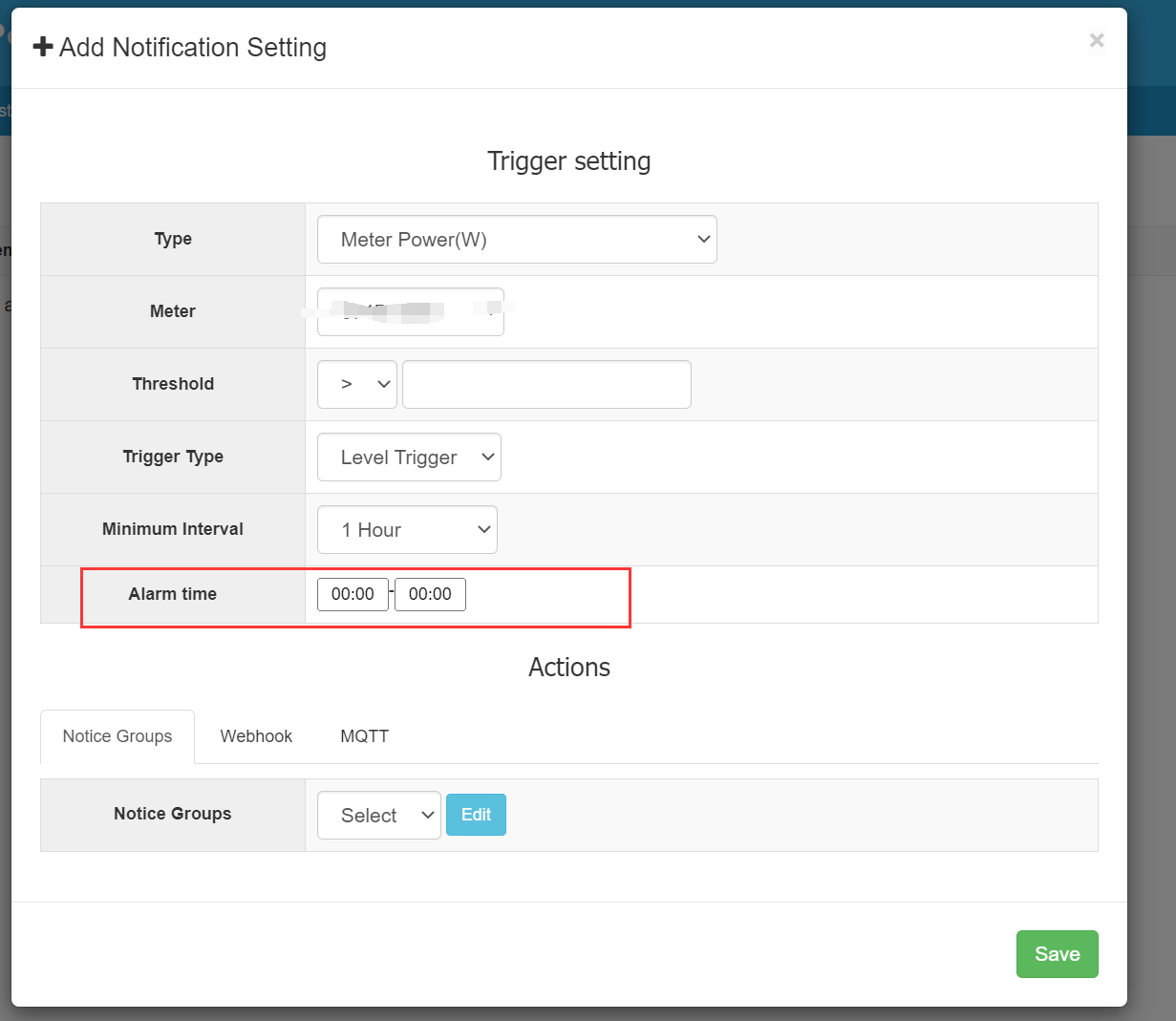
Hình 3. Threshold, trigger mode, repeat interval và Alarm time được cấu hình trong cùng một quy tắc. Ảnh chụp này cho thấy các điều khiển, không phải khung giờ ví dụ bên dưới. Hãy chọn đồng hồ đo hoặc kênh mà bạn thực sự giám sát.
4.3 Đặt ngưỡng, chế độ kích hoạt và khoảng lặp
Đặt phép so sánh và giá trị công suất trong Threshold. Hãy kiểm tra đơn vị: 1 kW là 1000 W.
- Level Trigger: khi điều kiện vẫn đúng, một cảnh báo khác có thể được kích hoạt sau khoảng thời gian tối thiểu.
- Edge Trigger: kích hoạt khi trạng thái đo được vượt qua ranh giới đã cấu hình.
- Minimum Interval: giới hạn việc lặp thông báo; đây không phải yêu cầu công suất phải duy trì trên ngưỡng trong khoảng thời gian đó.
4.4 Đặt Alarm time cho những giờ sau khi đóng cửa
Giả sử công suất bình thường sau khi đóng cửa là 300–500 W, nhưng vận hành ban ngày bình thường vượt 1000 W. Chỉ riêng ngưỡng trên 1000 W có thể bị kích hoạt vào ban ngày. Hãy thêm cả khung giờ.
Ví dụ: trước tiên hãy tập trung vào 19:00–23:00, sau khi đã tắt máy hoàn toàn.
- Meter: cùng kênh đo đã dùng khi tìm hiểu.
- Threshold: lớn hơn 1000 W.
- Alarm time: 19:00–23:00.
- Notice Groups: những người chịu trách nhiệm kiểm tra thiết bị.
Quy tắc này giới hạn việc giám sát trong khung giờ trên, sau đó dùng điều kiện công suất và chế độ kích hoạt đã chọn. Khi nhận được cảnh báo, hãy kiểm tra xem có làm thêm giờ, thiết bị chạy trễ hay có thứ gì đó thực sự bị bỏ quên đang bật không.
Alarm time quy định thời điểm điều kiện cảnh báo được giám sát; Minimum Interval kiểm soát việc lặp thông báo. Ví dụ này chỉ bao gồm 19:00–23:00 trong ngày, không phải toàn bộ ban đêm hay các lịch khác nhau của ngày không làm việc.
Hãy lưu lại sau khi đặt khung giờ và nhóm thông báo. Xem hướng dẫn về cảnh báo công suất và khung giờ để biết toàn bộ quy trình.
Các giá trị công suất này chỉ minh họa cho quy tắc, không phải ngưỡng phù hợp cho mọi trường hợp. Thông báo từ phần mềm không tự động tắt thiết bị và không thay thế các biện pháp bảo vệ điện.
5. Kiểm tra việc gửi cảnh báo và so sánh trước – sau
Hãy chạy một bài kiểm tra thông báo an toàn, có kiểm soát sau khi lưu. Mở Auto Sending → Logs, kiểm tra các bản ghi kích hoạt và xác nhận rằng người phụ trách thực sự đã nhận được cảnh báo.
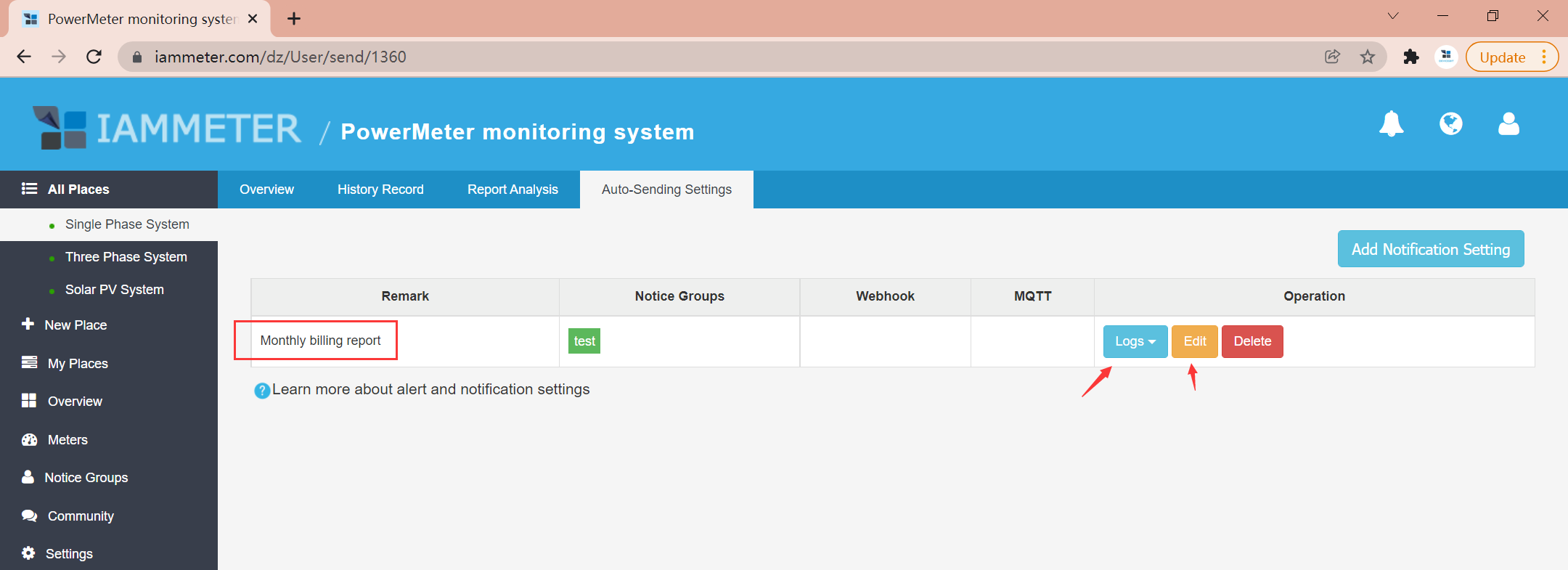
Hình 4. Ảnh chụp cho thấy mục Logs của một quy tắc báo cáo hàng tháng, không phải sự kiện cảnh báo công suất. Hãy mở log của quy tắc công suất của bạn và kiểm tra việc gửi ở phía người nhận.
Nếu quá trình tìm hiểu phát hiện điều hòa bị bỏ quên đang chạy, hãy cải thiện danh mục kiểm tra khi đóng cửa, rồi kiểm tra xem mức tiêu thụ có giảm tại cùng điểm đo và trong cùng khung giờ hay không.
Dùng Comparison Analysis on Time Basis để so sánh các ngày, hoặc dùng lại chính các nhóm giờ ngoài giờ làm việc. Hãy so sánh số lượng ngày tương đương nhau và ghi lại các thay đổi về làm thêm giờ, thời tiết và khối lượng công việc. Đừng quy mọi mức giảm cho can thiệp của bạn.
Xem so sánh tiêu thụ giữa các ngày. Hãy ghi chép đơn giản:
| Nội dung ghi | Chi tiết cần lưu |
|---|---|
| Phép đo và thời gian | Địa điểm, kênh, các ngày và khung giờ ngoài giờ làm việc |
| Phát hiện | Thời điểm xảy ra và thiết bị hoặc nguyên nhân vận hành |
| Hành động | Thay đổi hẹn giờ, kiểm tra khi đóng cửa hoặc trách nhiệm thông báo |
| Theo dõi tiếp | Mức thay đổi kWh tương đương, cùng ảnh hưởng của thời tiết và khối lượng công việc |
Mục tiêu là phát hiện, tìm hiểu, cảnh báo và xem xét lại — không chỉ xem thêm một biểu đồ.
Chưa giám sát? Hãy tìm hiểu giải pháp giám sát điện và cảnh báo cho doanh nghiệp về phạm vi đo, lắp đặt và chọn đồng hồ đo. Đã có đồng hồ đo? Hãy bắt đầu bằng việc kiểm tra một ngày làm việc trọn vẹn.



