




Cách tích hợp đồng hồ thông minh của bên thứ ba vào IAMMETER-Cloud
Đồng hồ ảo (Virtual Meter) của IAMMETER-Cloud cung cấp dịch vụ kết nối cho các đồng hồ thông minh của bên thứ ba.
Để kết nối một đồng hồ thông minh của bên thứ ba với nền tảng IAMMETER-Cloud, hãy thực hiện các bước sau:
- Đăng ký một "Virtual Meter"
- Thêm "Virtual Meter" vào hệ thống
- Tải dữ liệu đồng hồ lên theo giao diện API của IAMMETER-Cloud
Trong bài viết này, chúng tôi sẽ dùng Postman làm ví dụ để minh họa cách tải dữ liệu đồng hồ lên IAMMETER-Cloud.
Ngoài giao diện HTTP/HTTPS (dịch vụ tiêu chuẩn), IAMMETER-Cloud cũng hỗ trợ MQTT (dịch vụ phi tiêu chuẩn, chỉ khuyến nghị dùng để thử nghiệm, chúng tôi sẽ giới thiệu trong một bài viết khác).
Xin lưu ý rằng "Virtual Meter" chỉ hỗ trợ dịch vụ miễn phí từ 3-6 tháng. Để sử dụng lâu dài, vui lòng liên hệ bộ phận kinh doanh của IAMMETER để thanh toán dịch vụ.
Đăng ký một "Virtual Meter"
Khi có tài khoản IAMMETER
Cách đăng ký "Virtual Meter" khi có tài khoản IAMMETER
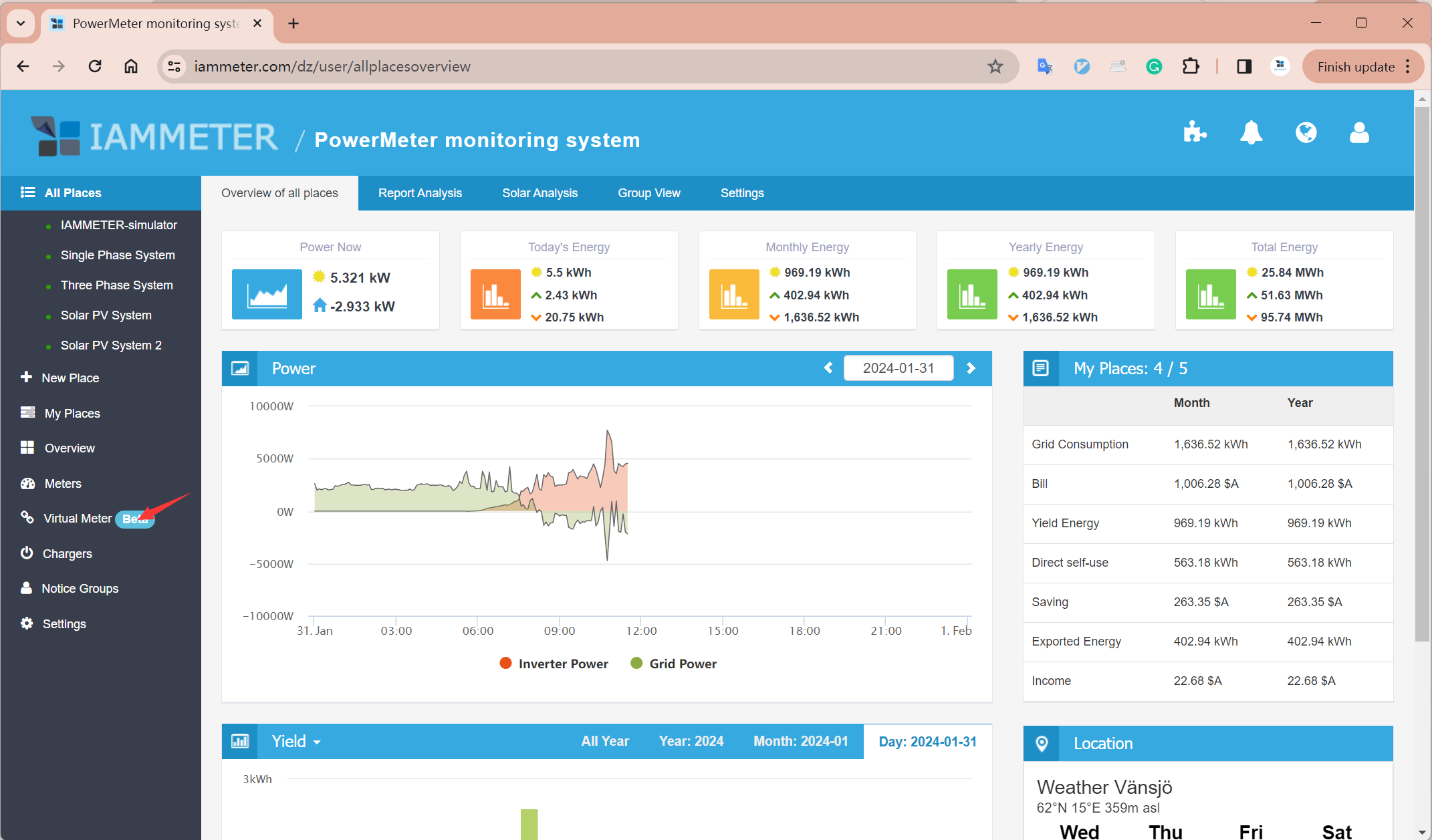
Khi không có tài khoản IAMMETER
Cách đăng ký "Virtual Meter" khi không có tài khoản IAMMETER
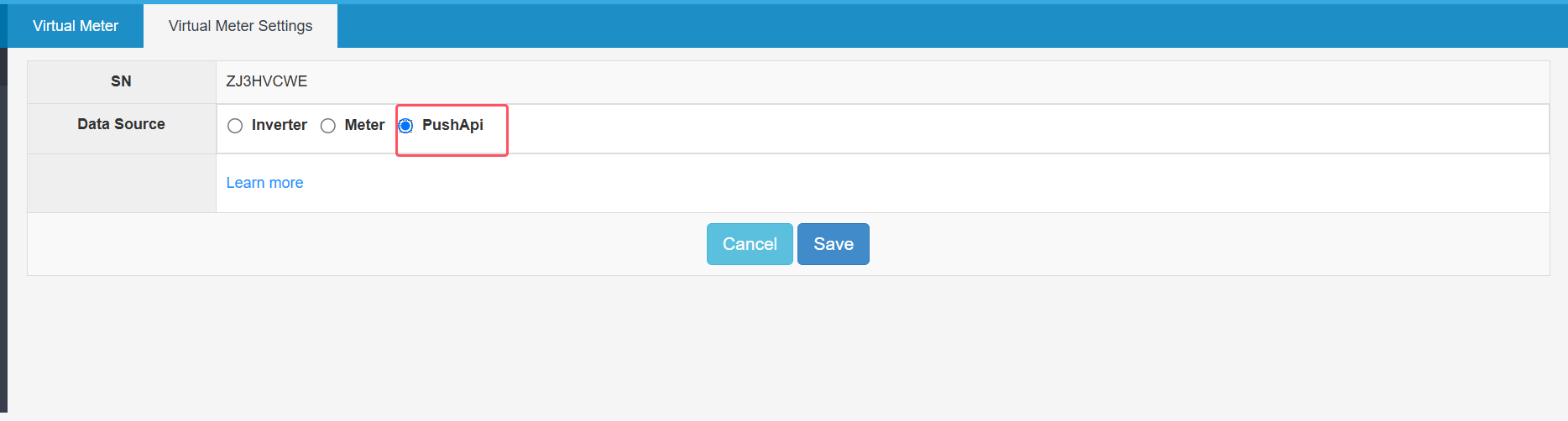
Chọn nguồn dữ liệu là "PushAPI"
Chọn nguồn dữ liệu là "PushAPI" và nhấn Save.
Thêm "Virtual Meter" vào IAMMETER-Cloud
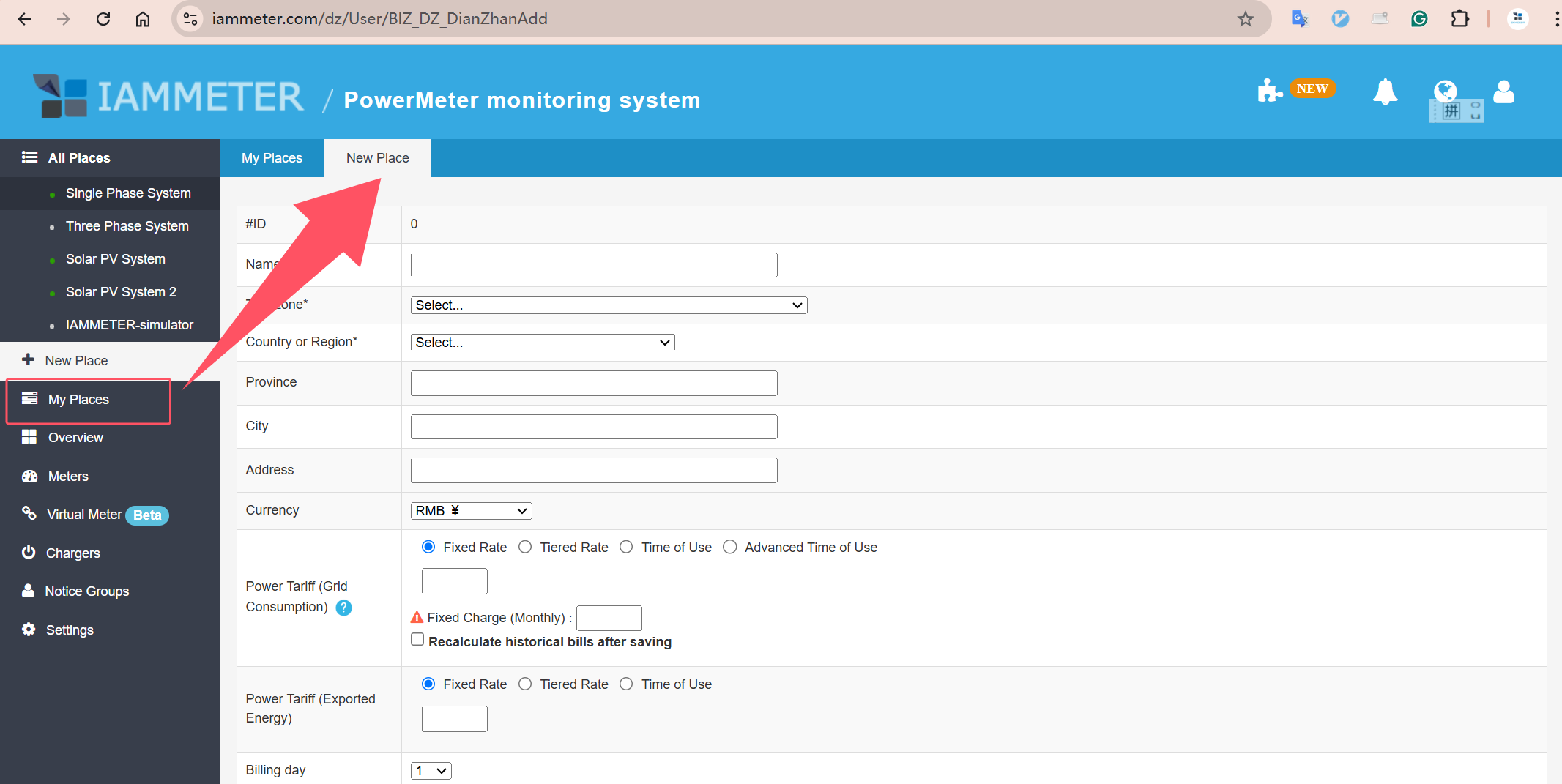
Đăng nhập vào tài khoản IAMMETER của bạn.
Truy cập My Place -> New Place.
Tạo một địa điểm mới bằng SN của "Virtual Meter".
Tải dữ liệu đồng hồ lên bằng http/https post
Xin lưu ý: Nếu tần suất tải lên quá cao khi sử dụng liên tục, vượt quá 100 thao tác HTTP POST mỗi giờ thì tài khoản sẽ bị vô hiệu hóa.
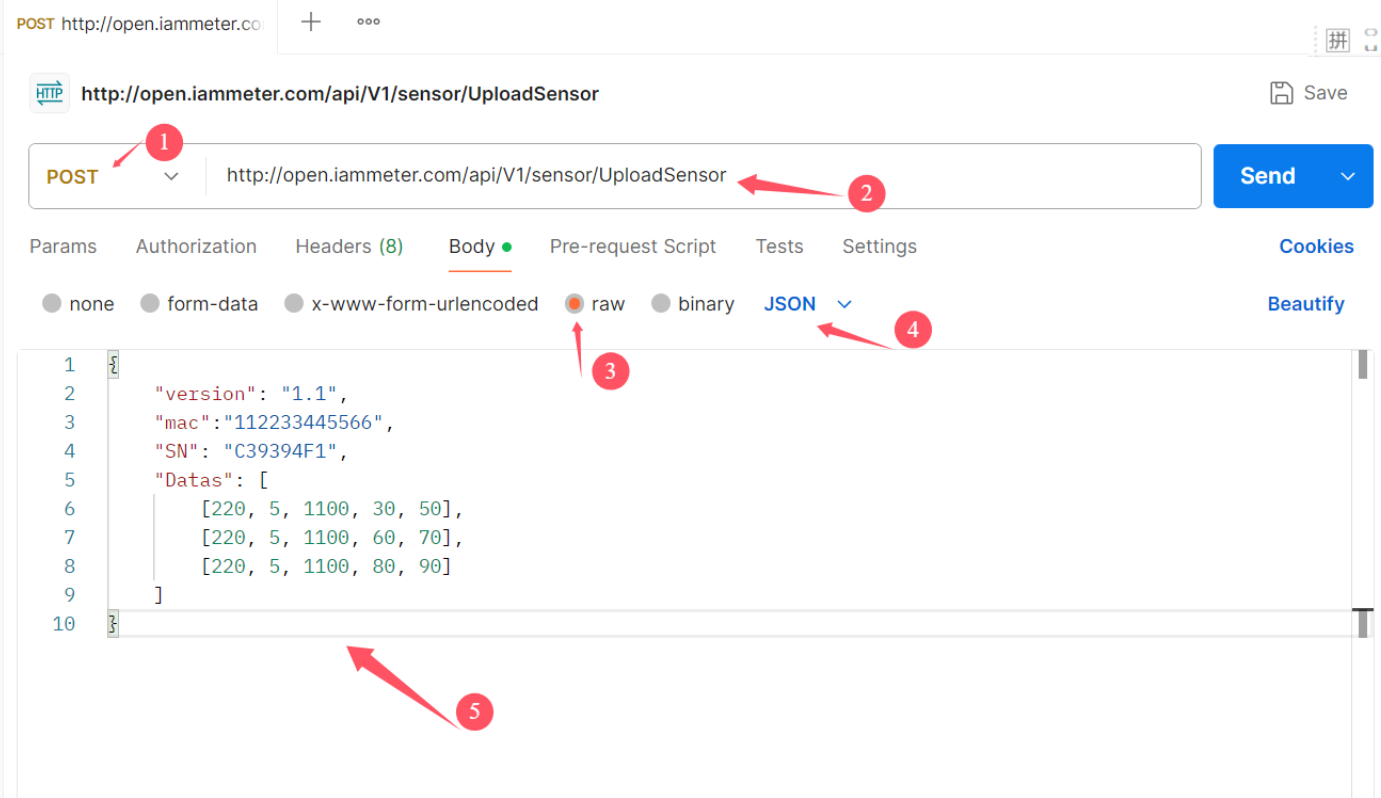
Dưới đây là ví dụ về cách tải dữ liệu lên Virtual Meter qua HTTP/HTTPS bằng Postman.
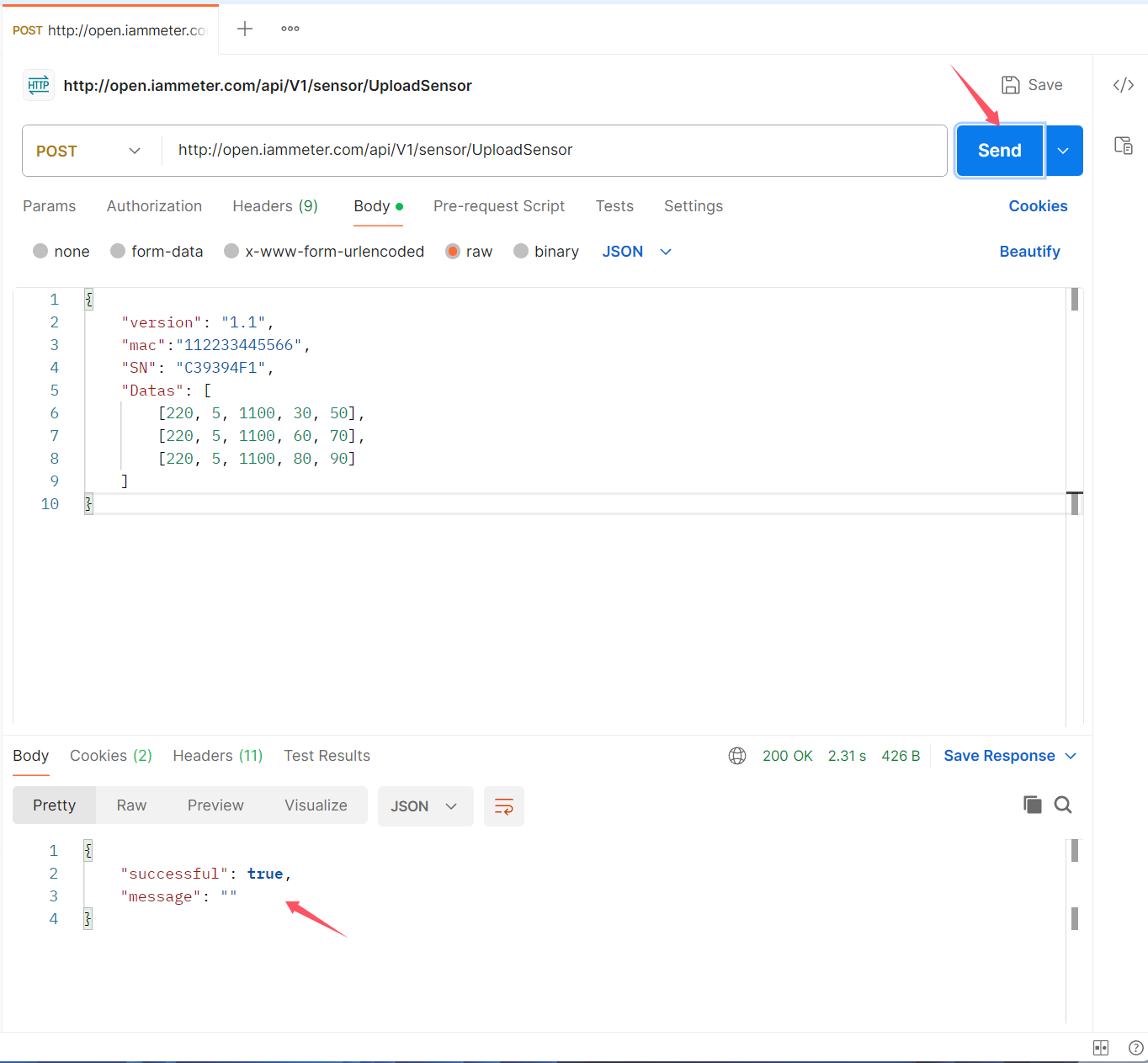
Mở Postman và cấu hình như sau:
Phân tích dữ liệu đồng hồ
- Version: Số phiên bản (không bắt buộc)
- Mac: Địa chỉ MAC của thiết bị đầu cuối (bắt buộc)
- SN: SN của Virtual Meter
{
	"version": "1.1",
	"mac":"B0F8932A2962",
	"SN": "59D3E0C2",
	"Datas": [
		[12, 20, 30, 44, 50],
		[10, 20, 30, 45, 50],
		[10, 20, 30, 46, 50]
	]
}
Datas: Dữ liệu đồng hồ ba pha, được giải thích như sau:
[voltageA, currentA, powerA, import energyA, export energyA],
[voltageB, currentB, powerB, import energyB, export energyB],
[voltageC, currentC, powerC, import energyC, export energyC]
Với đồng hồ một pha, dùng Data (đồng hồ ba pha dùng Datas):
{
	"version": "1.1",
	"mac":"B0F8932A2962",
	"SN": "59D3E0C2",
	"Data": [220, 0.1, 20, 0.1, 0.1]
}
Xem dữ liệu đã tải lên từ Virtual Meter
Gửi dữ liệu bằng Postman.
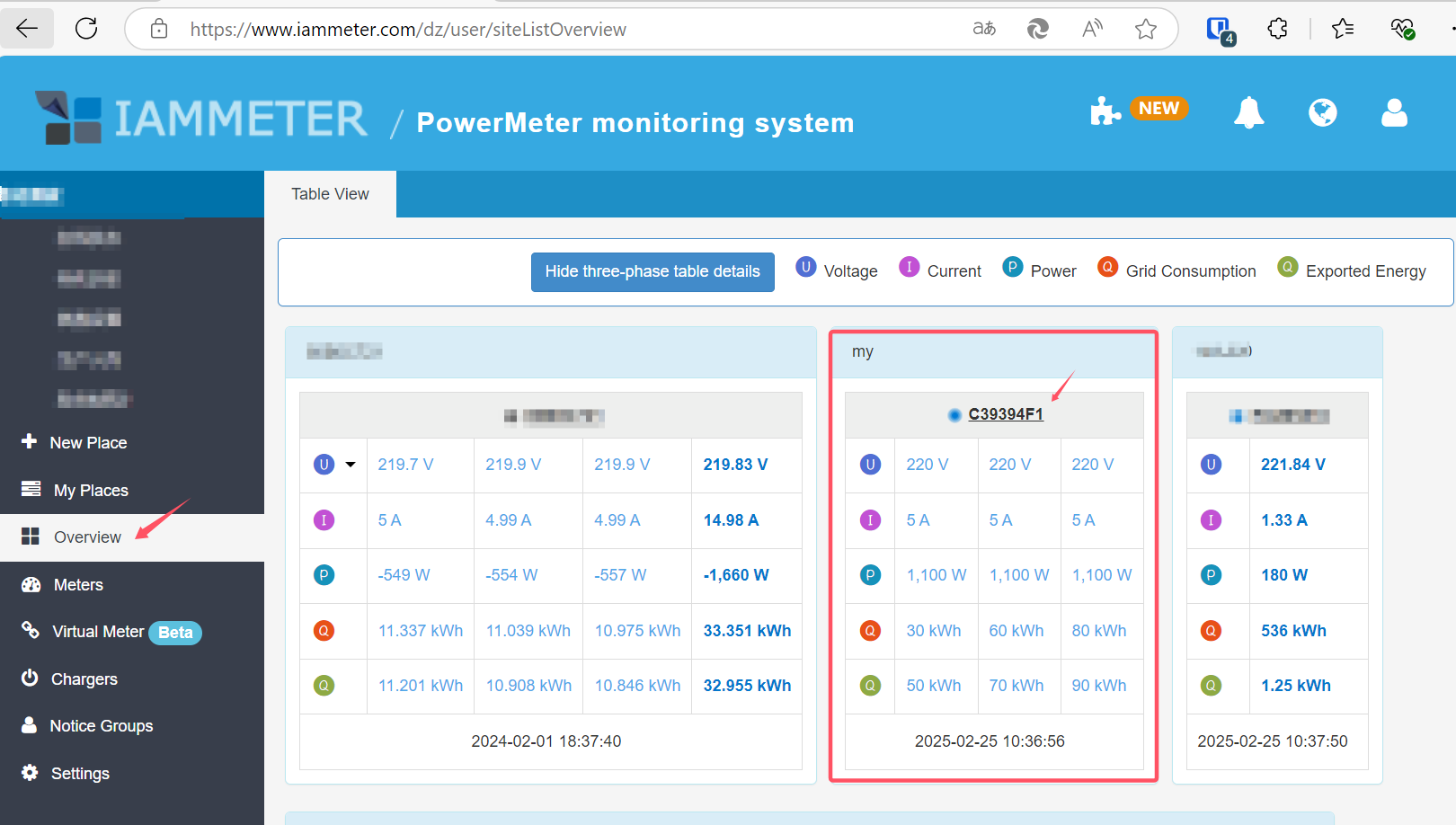
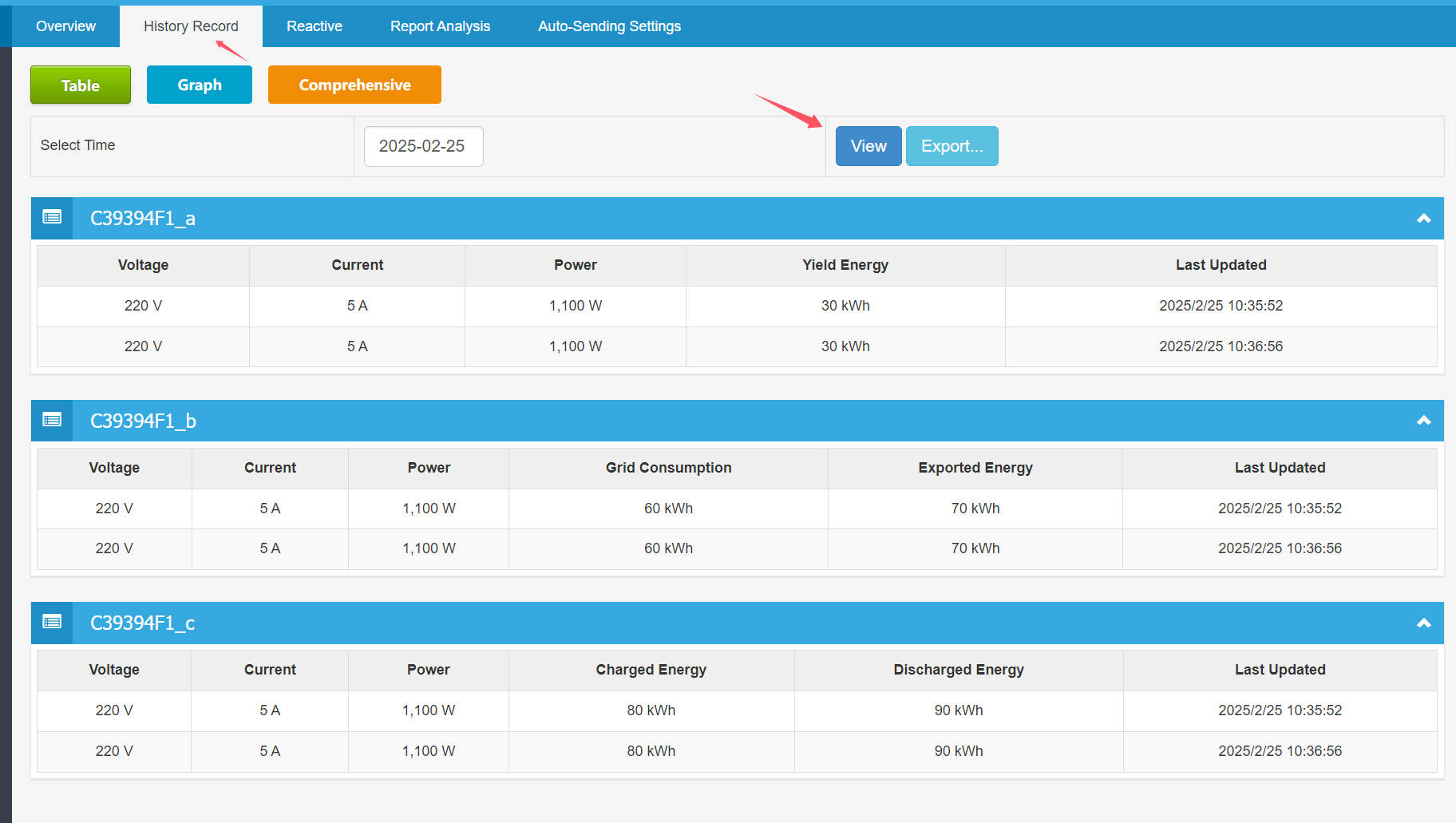
Bây giờ bạn có thể thấy dữ liệu đã gửi qua Postman trên IAMMETER-Cloud.
Tham khảo
Sử dụng Virtual meter trong IAMMETER-cloud
Về IAMMETER
IAMMETER là công ty tập trung vào các sản phẩm và dịch vụ quản lý năng lượng, cung cấp đồng hồ năng lượng thông minh, ứng dụng quản lý và nền tảng đám mây.
Mục tiêu của chúng tôi là giúp khách hàng quản lý, sử dụng và tiết kiệm năng lượng hiệu quả, giảm hóa đơn tiền điện nhờ giám sát và phân tích thông minh.
Giải pháp
Sản phẩm
- Tổng quan về đồng hồ năng lượng IAMMETER
- WEM3080T – Đồng hồ năng lượng Wi-Fi ba pha/hai pha
- WEM3080 – Đồng hồ năng lượng Wi-Fi một pha
- WEM3050T – Đồng hồ năng lượng ba pha
- WEM3046T – Đồng hồ năng lượng Wi-Fi ba pha với đầu vào CT chuẩn 5A



