




Sử dụng đồng hồ đo điện năng WiFi trong Thingsboard
Nếu bạn có bất kỳ thắc mắc nào về hướng dẫn này, hãy chia sẻ ý kiến của bạn tại https://imeter.club/topic/462
Cấu hình đồng hồ đo điện năng WiFi của IAMMETER
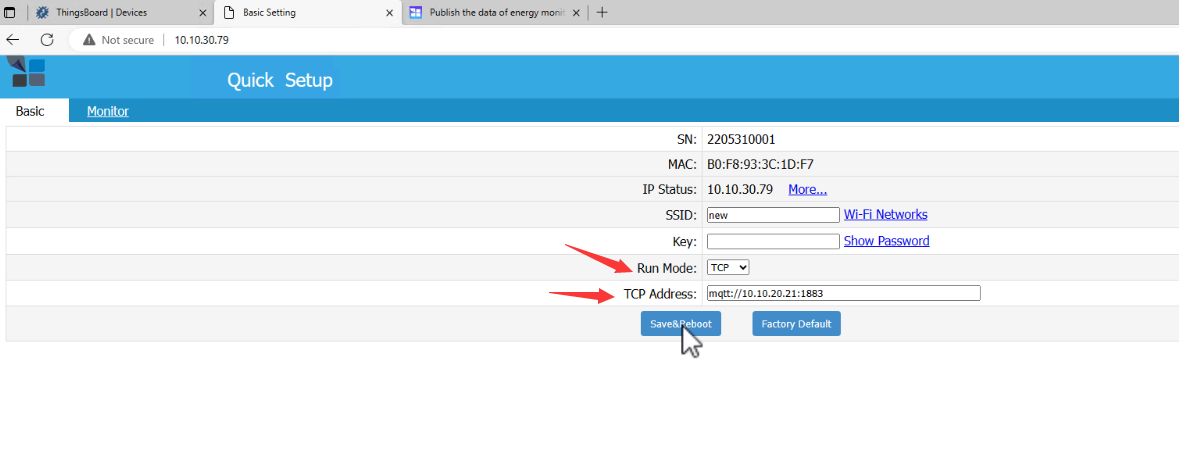
Truy cập địa chỉ IP nội bộ của đồng hồ đo điện năng WiFi.
Chế độ chạy và địa chỉ
- Chế độ RUN: TCP
- Địa chỉ TCP: mqtt://10.10.20.21:1883 (IP này là IP của ThingsBoard MQTT Broker của bạn)
Sau đó nhấn Save&Reboot
Đặt tên người dùng và mật khẩu của MQTT
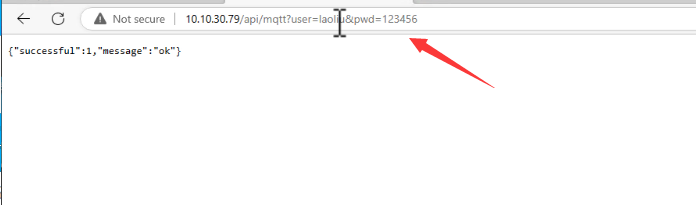
Sản phẩm của IAMMETER hỗ trợ MQTT, bạn có thể đặt tên người dùng và mật khẩu của mqtt thông qua API.
Chi tiết: Xuất bản dữ liệu của đồng hồ đo điện năng lên máy chủ MQTT của bạn
Bây giờ, chúng ta sẽ đặt thông tin xác thực mqtt (tên người dùng/mật khẩu) như dưới đây user:laoliu pwd:123456
API: [local IP of the energy meter]/api/mqtt?user=laoliu&pwd=123456
Xin lưu ý:
- IP này là IP nội bộ của đồng hồ đo điện năng WiFi.
- Thông tin xác thực này (laoliu,123456) sẽ được dùng trong phần cài đặt của Thingsboard ở chương tiếp theo
Thingsboard
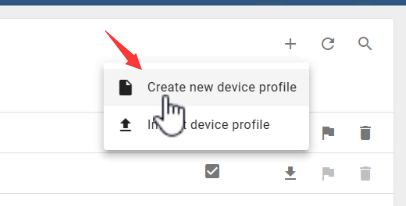
Profiles->Device profiles
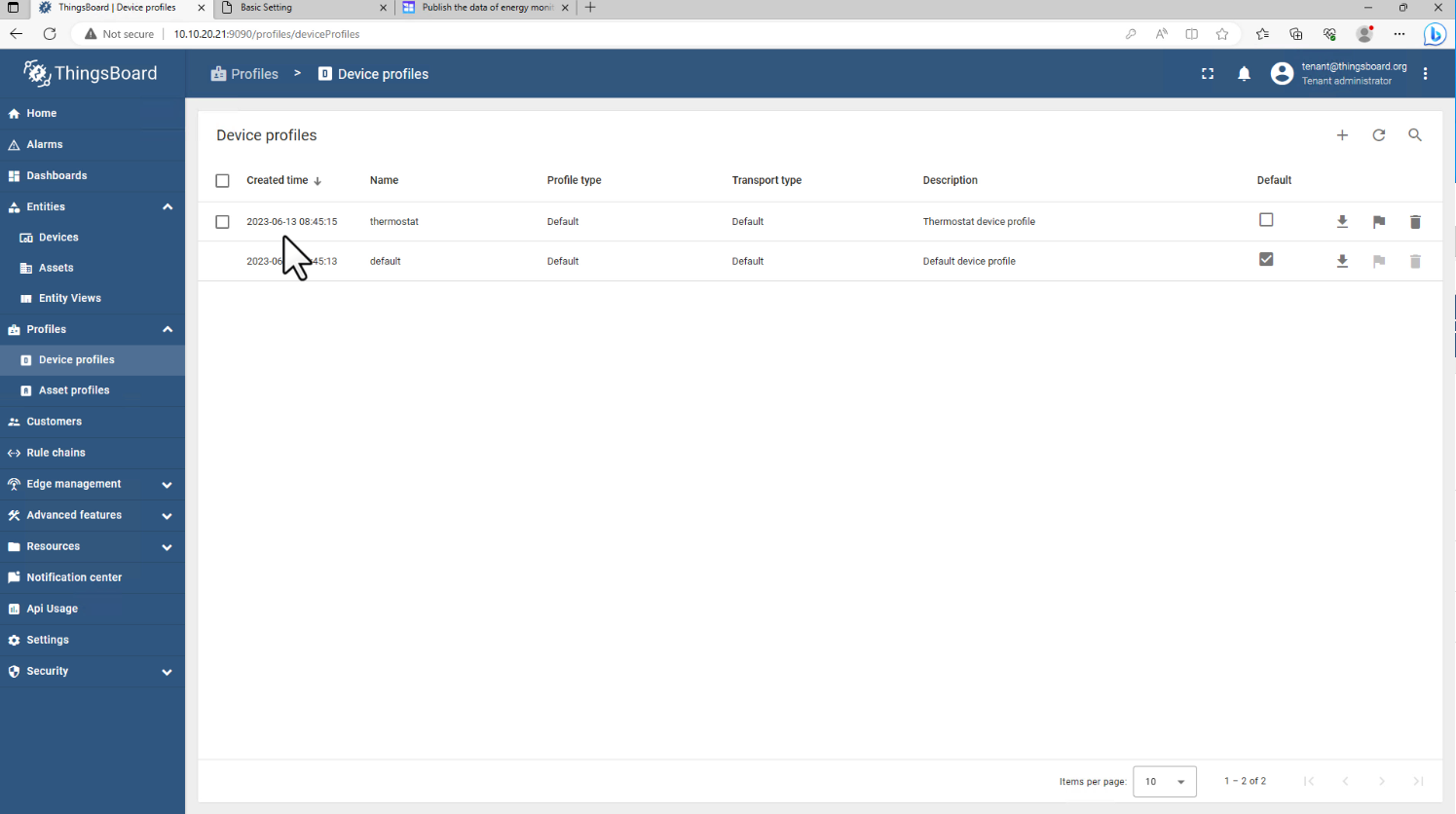
Thêm "+"
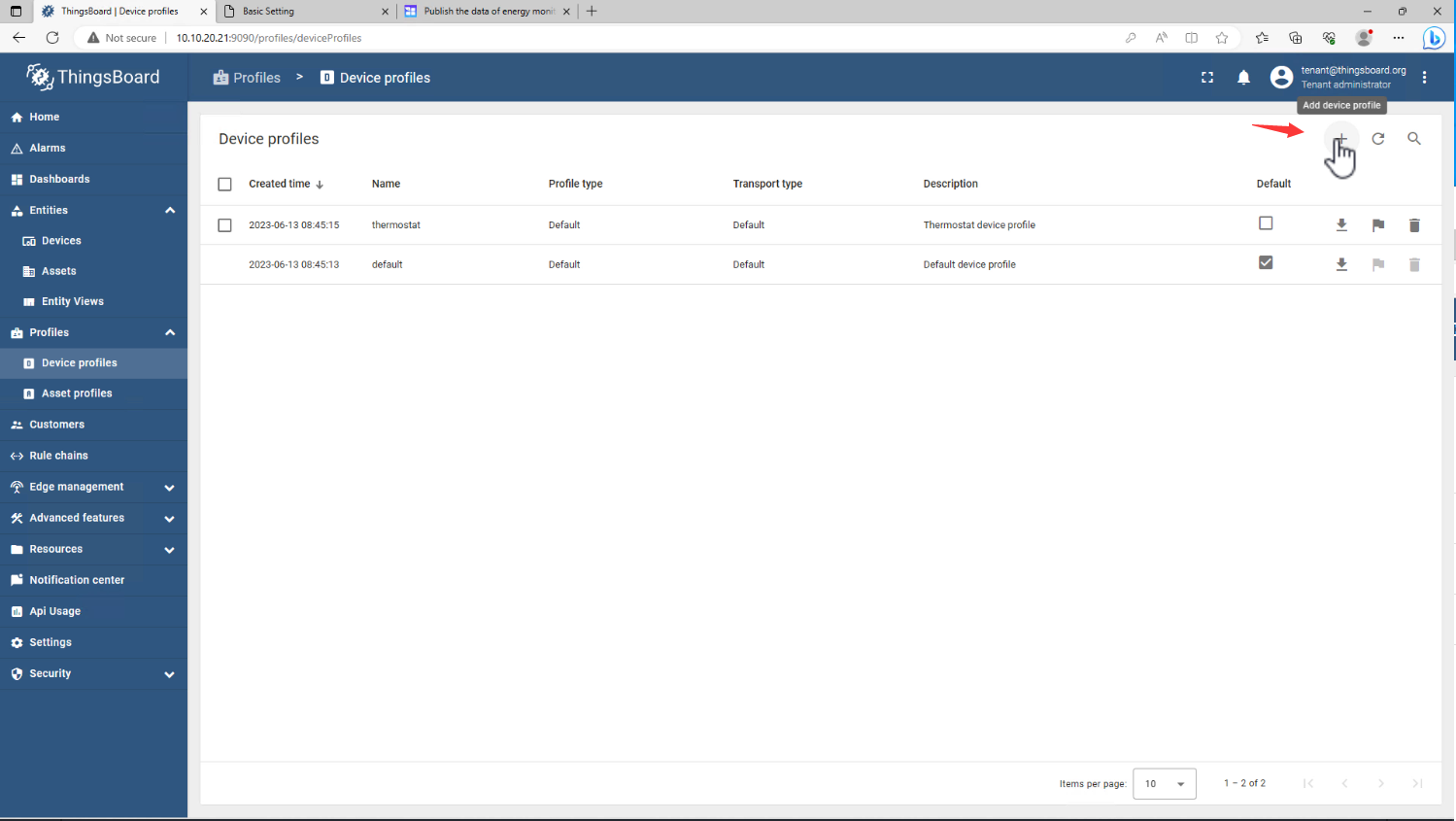
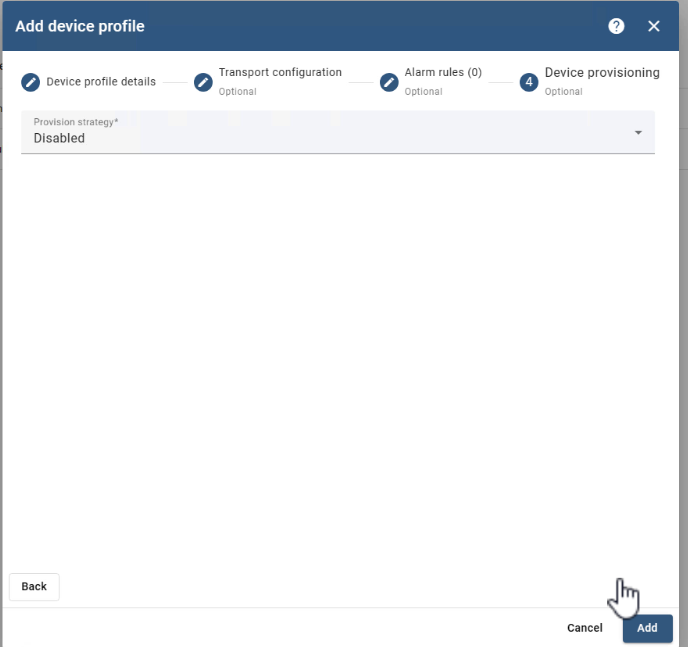
Tạo hồ sơ thiết bị mới
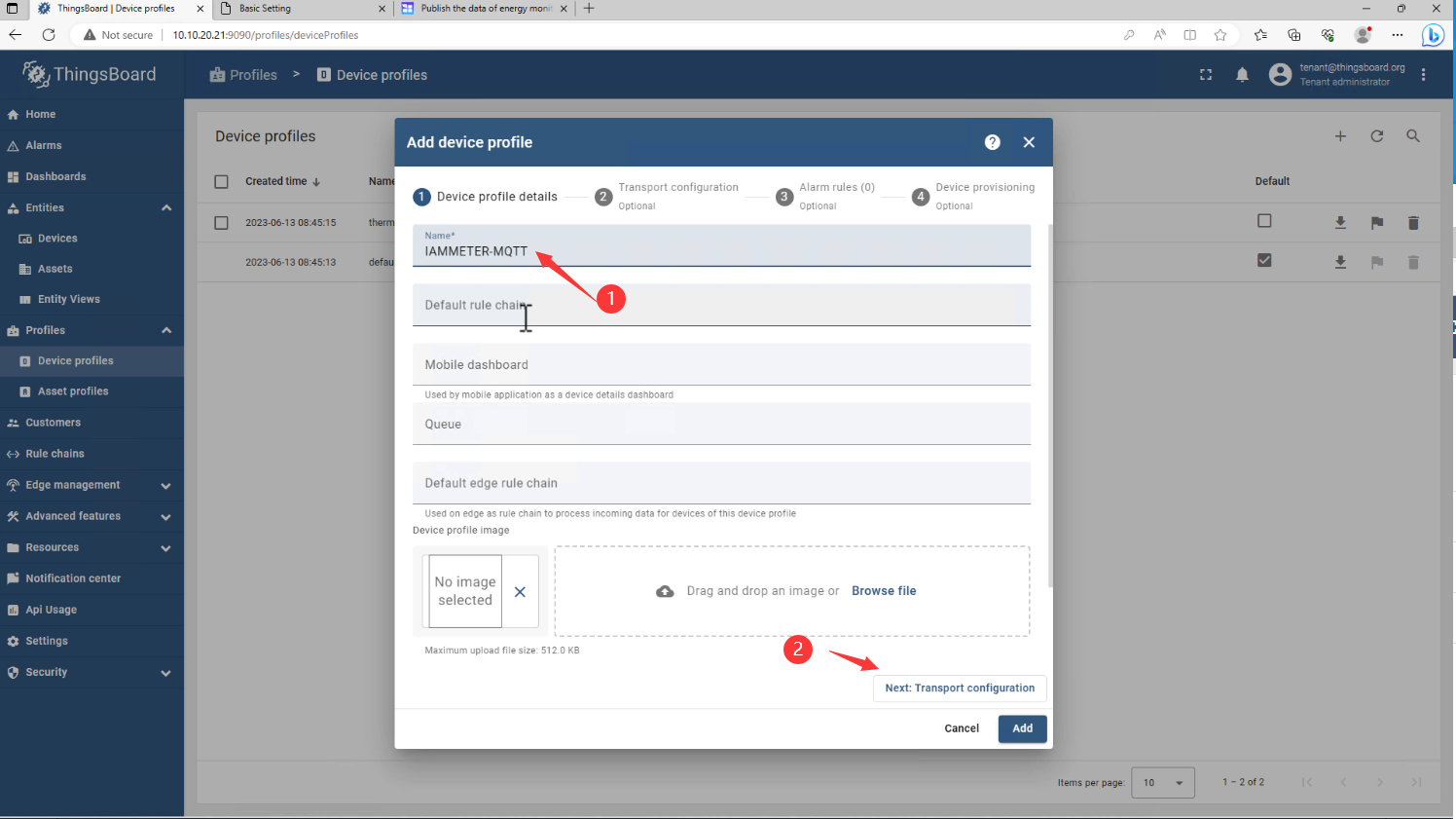
Name: IAMMETER-MQTT
Nhấn Next
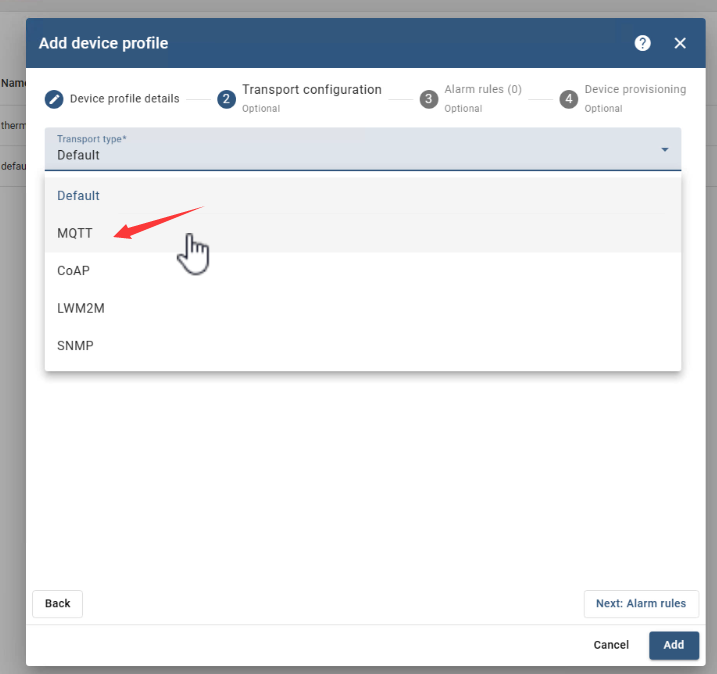
Thay đổi Transport type* thành MQTT
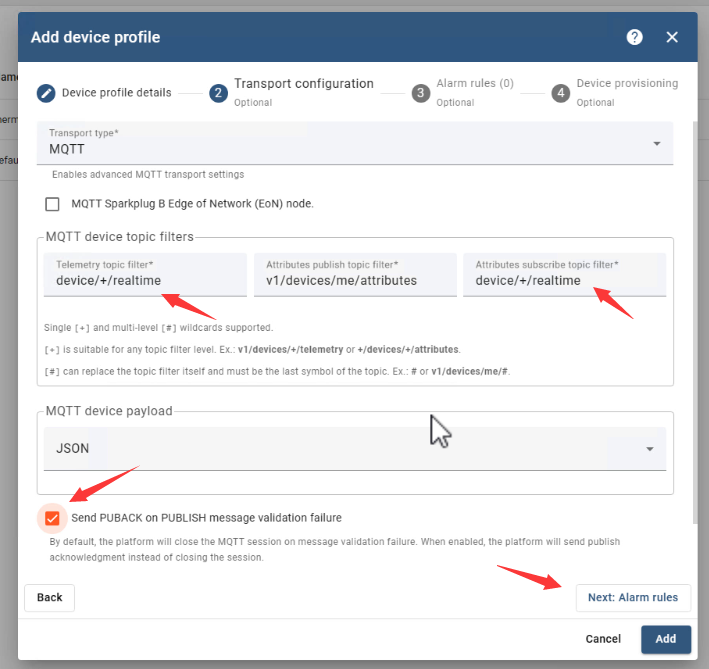
Thay đổi Telemetry topic filter* thành "device/+/realtime", và Attributes subscribe topic filter* cũng vậy.
tại đây bạn có thể tìm thấy topic của IAMMETER Xuất bản dữ liệu của đồng hồ đo điện năng lên máy chủ MQTT của bạn (iammeter.com)
Sau đó nhấn Next, Next, Add
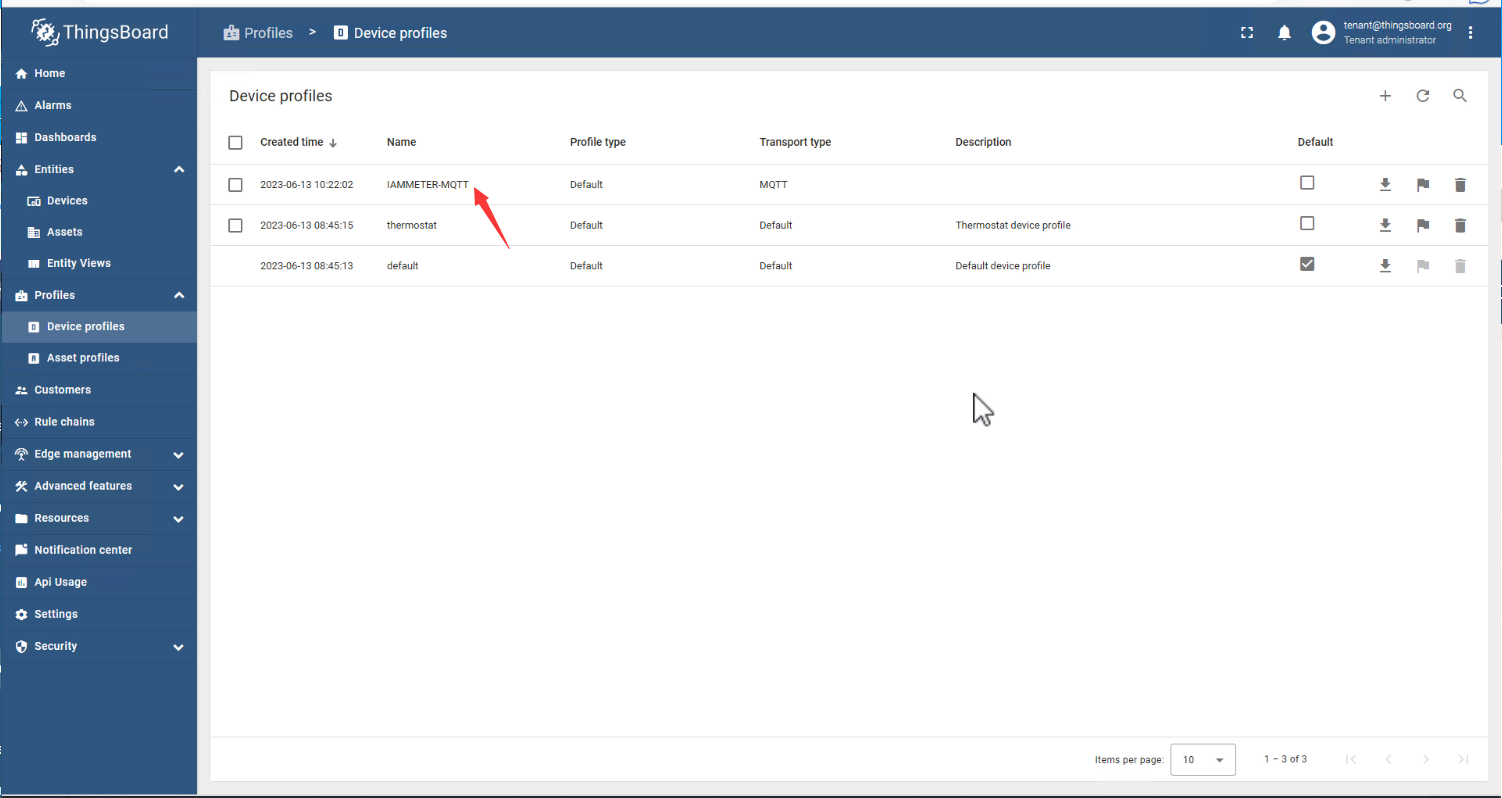
Devices credentials(client ID,user, pwd)
Thêm thiết bị mới
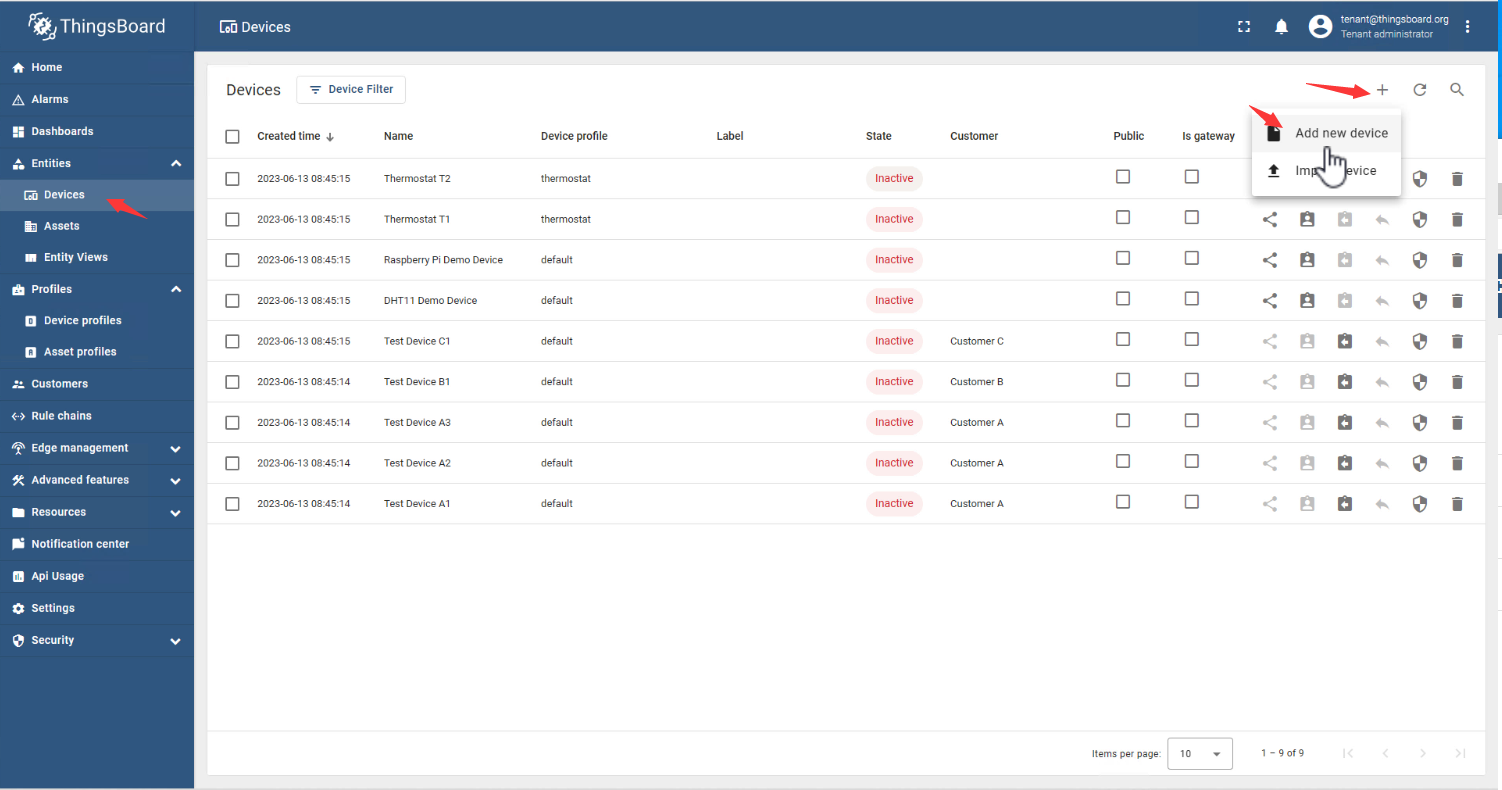
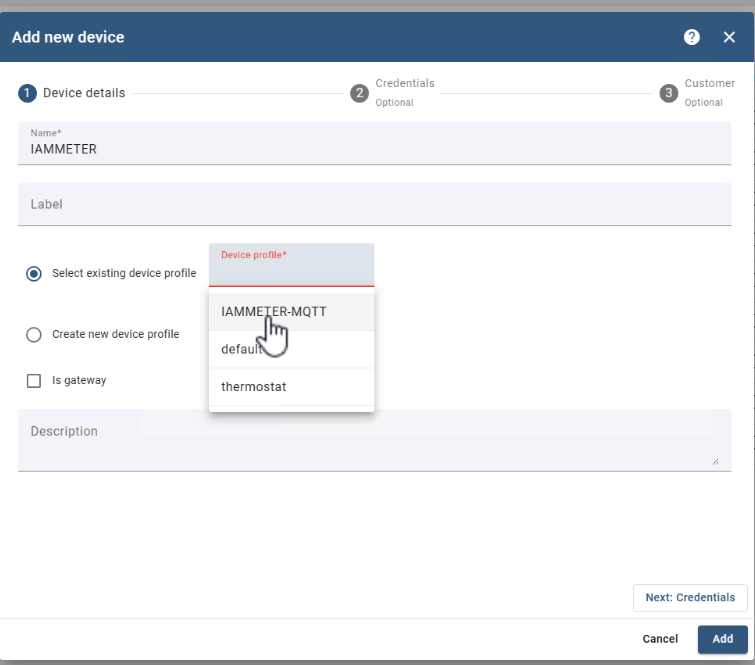
Name: IAMMETER
Chọn hồ sơ thiết bị hiện có: IAMMETER-MQTT
Nhấn Next
Chọn Add credentials
Credentials type: MQTT Basic
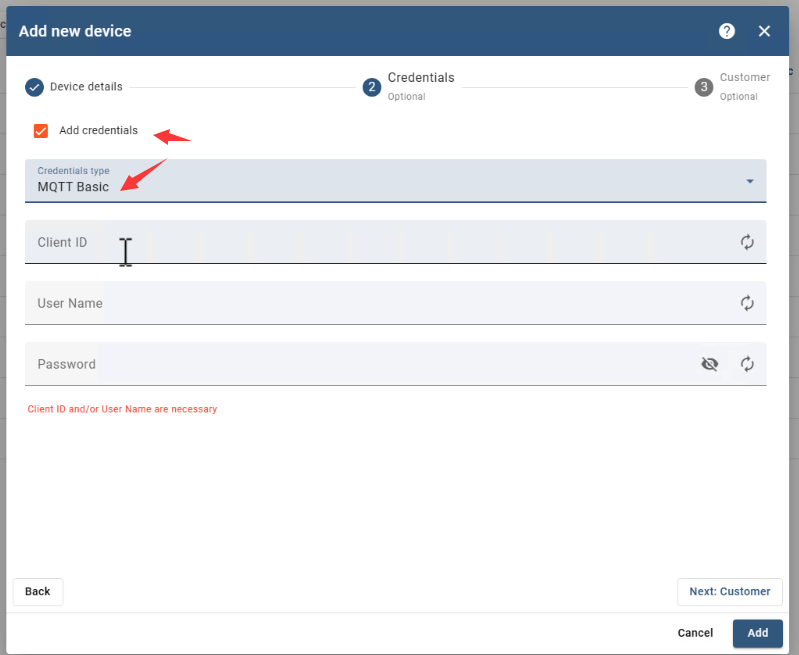
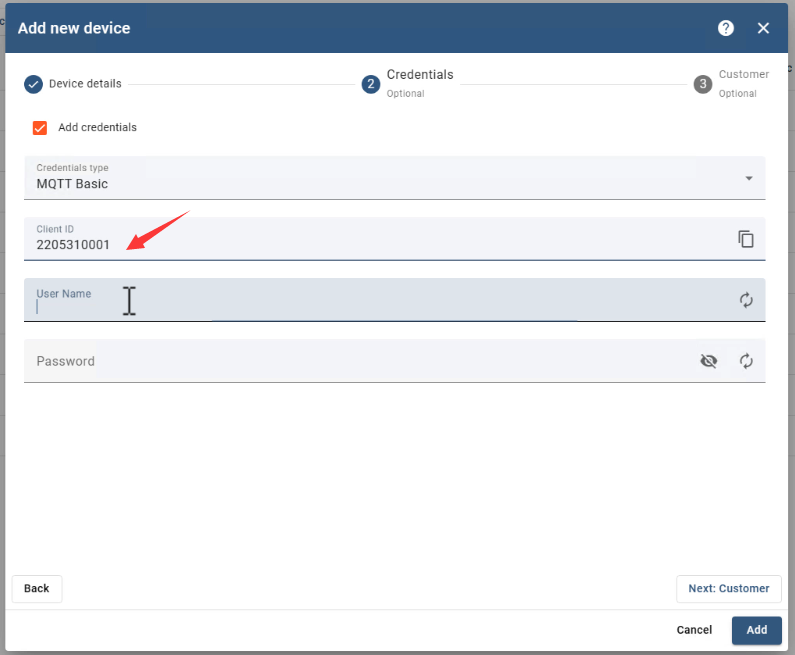
Client ID
Dùng SN của đồng hồ đo điện năng WiFi làm client ID của MQTT.
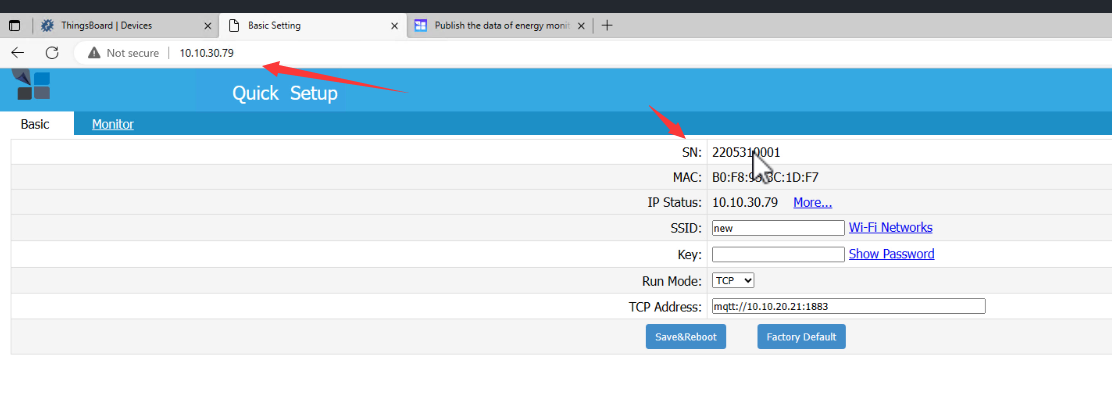
Dán SN vào Client ID
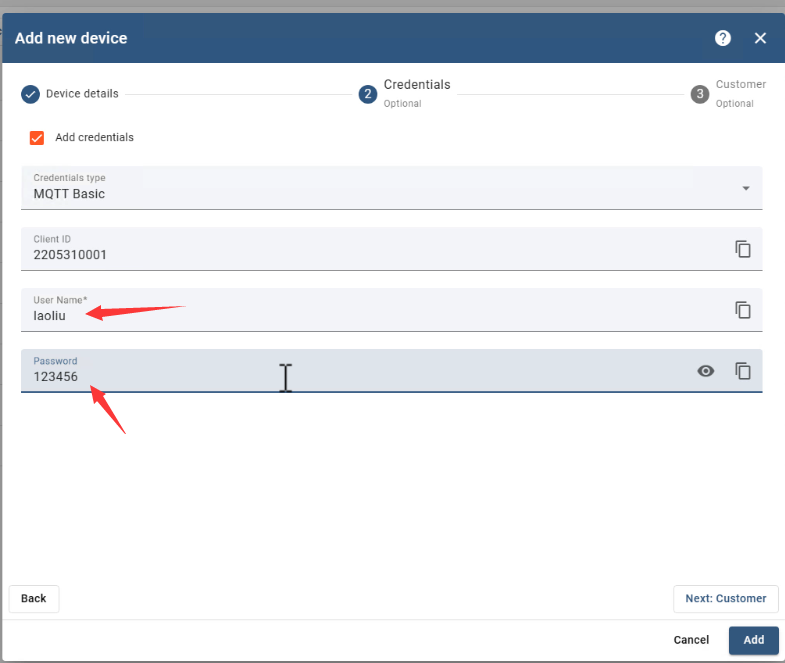
Tên người dùng và mật khẩu
Dùng thông tin xác thực (laoliu/123456) đã được đặt trong đồng hồ đo điện năng (tham khảo chương đầu tiên).
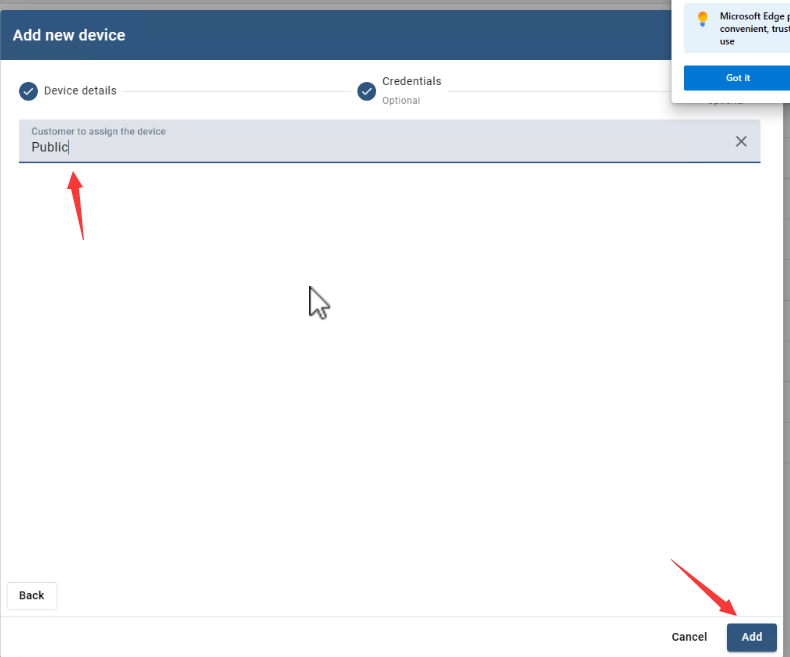
Next: chọn Public
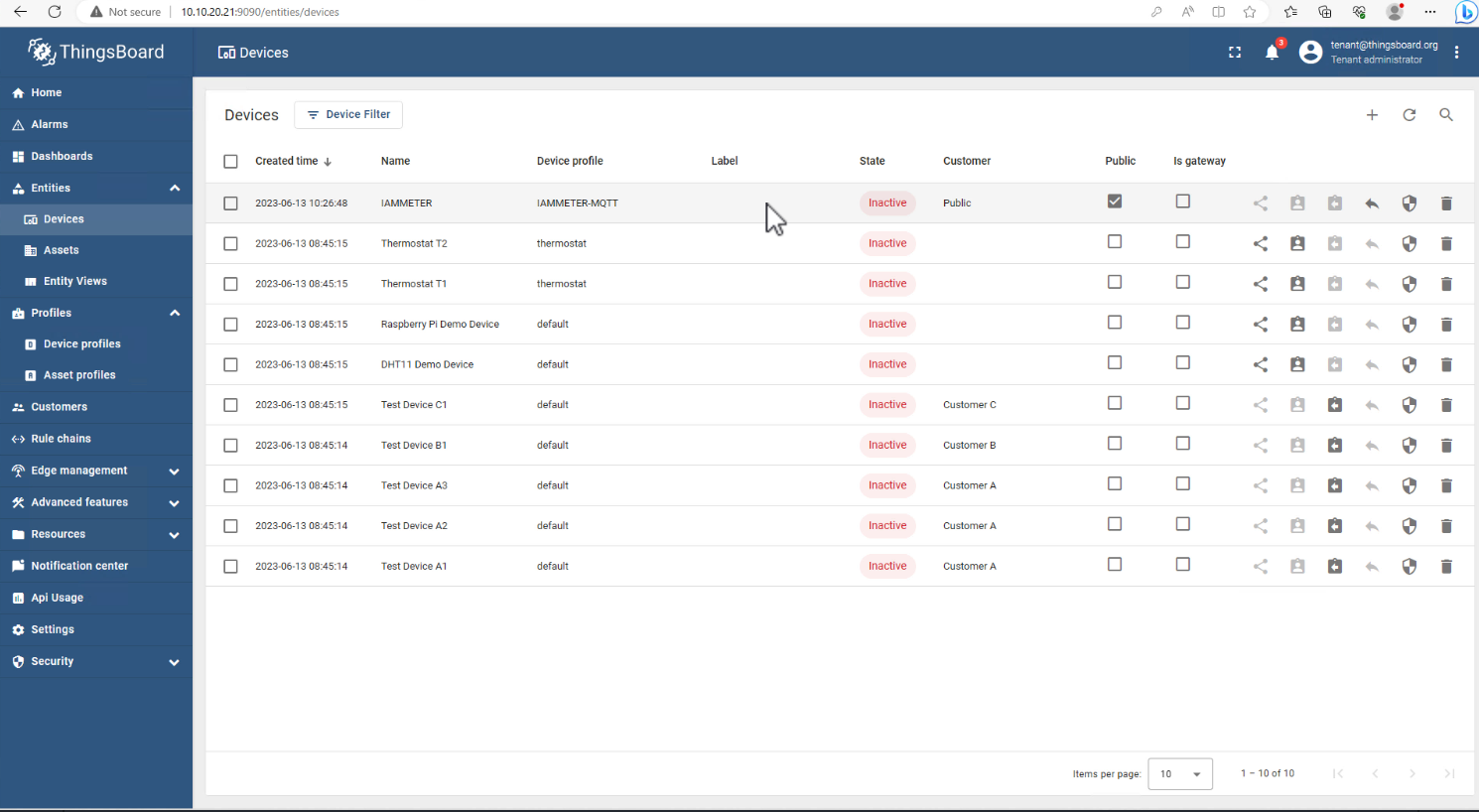
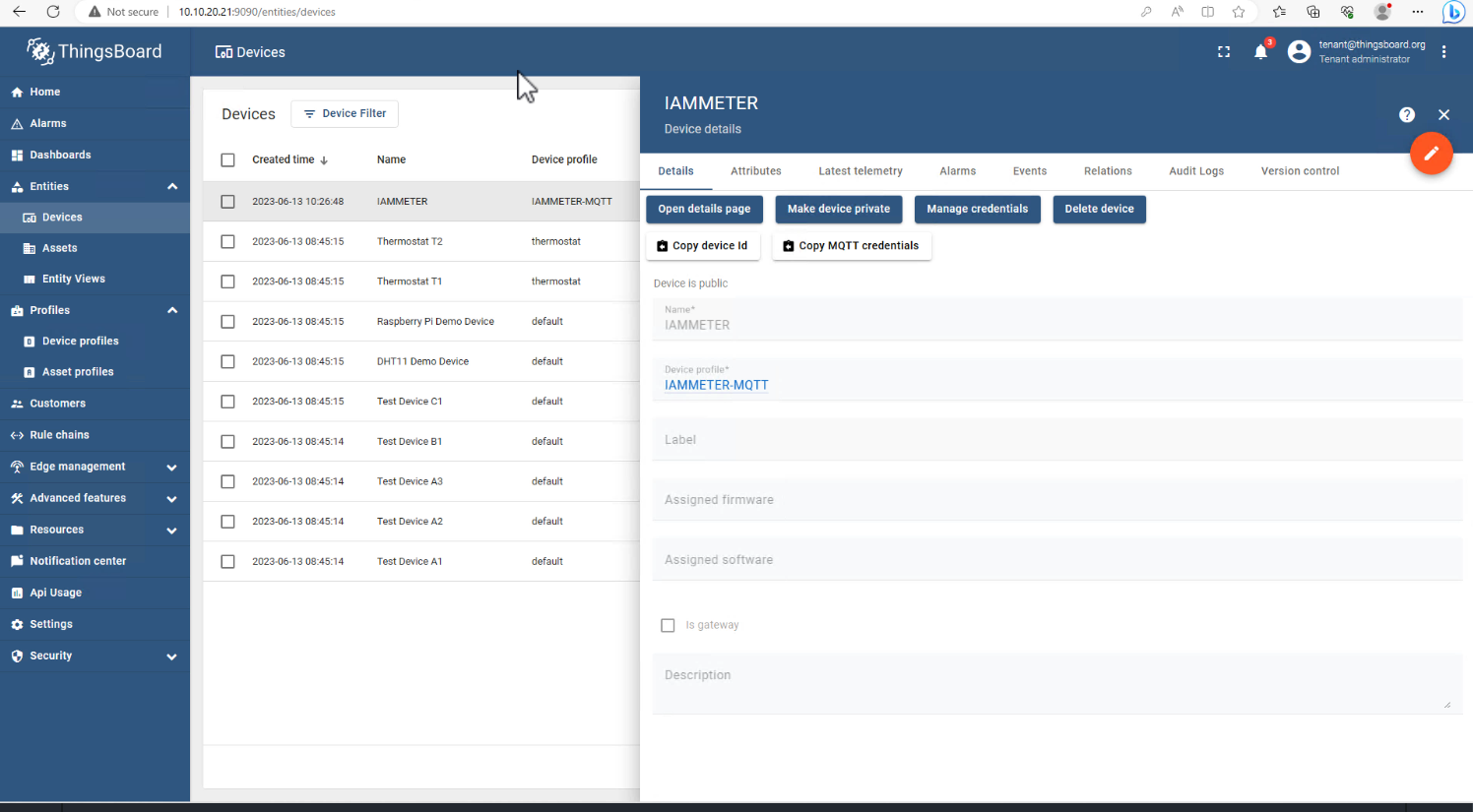
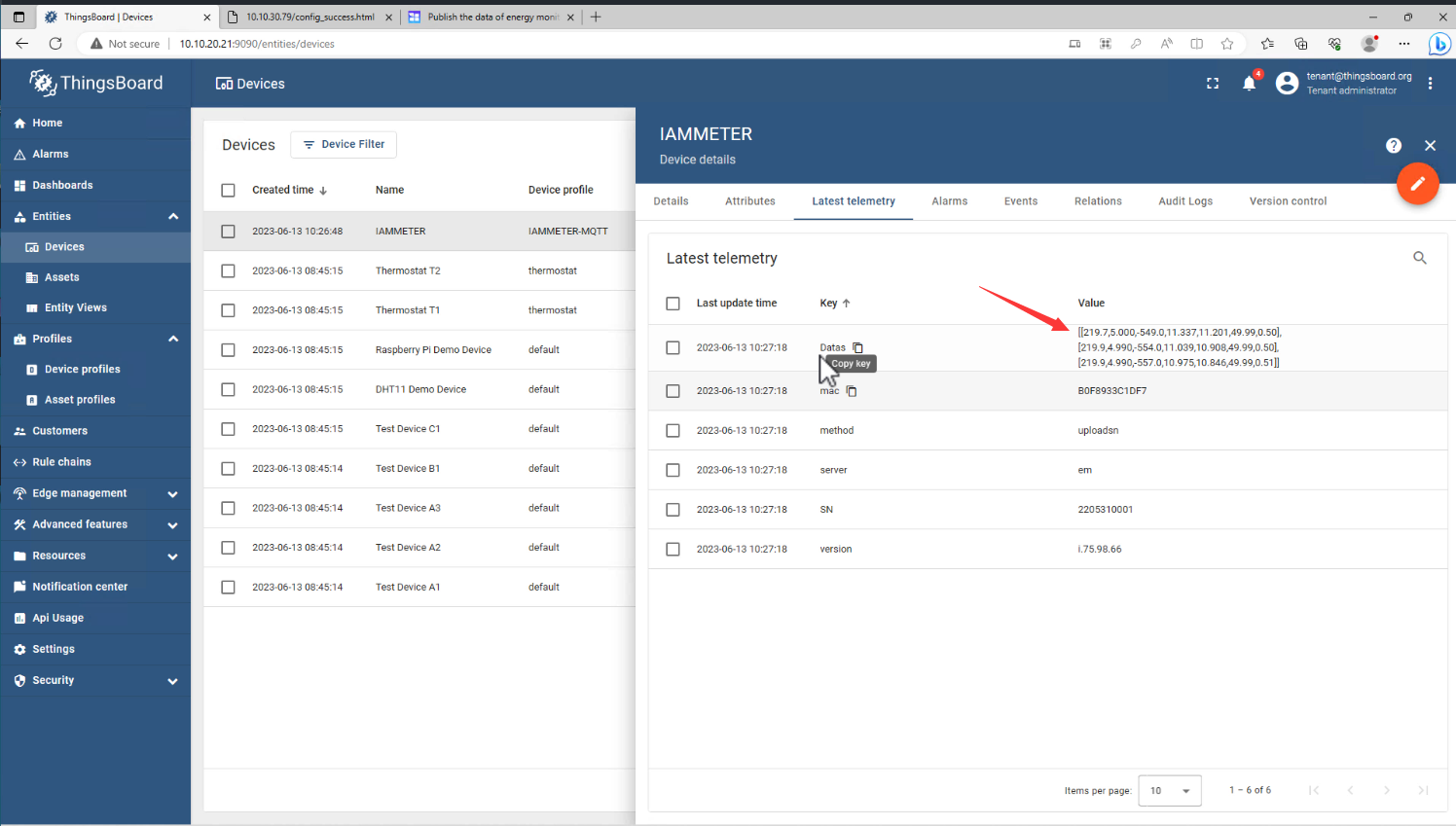
Xem dữ liệu tức thời được truyền từ đồng hồ đo điện năng
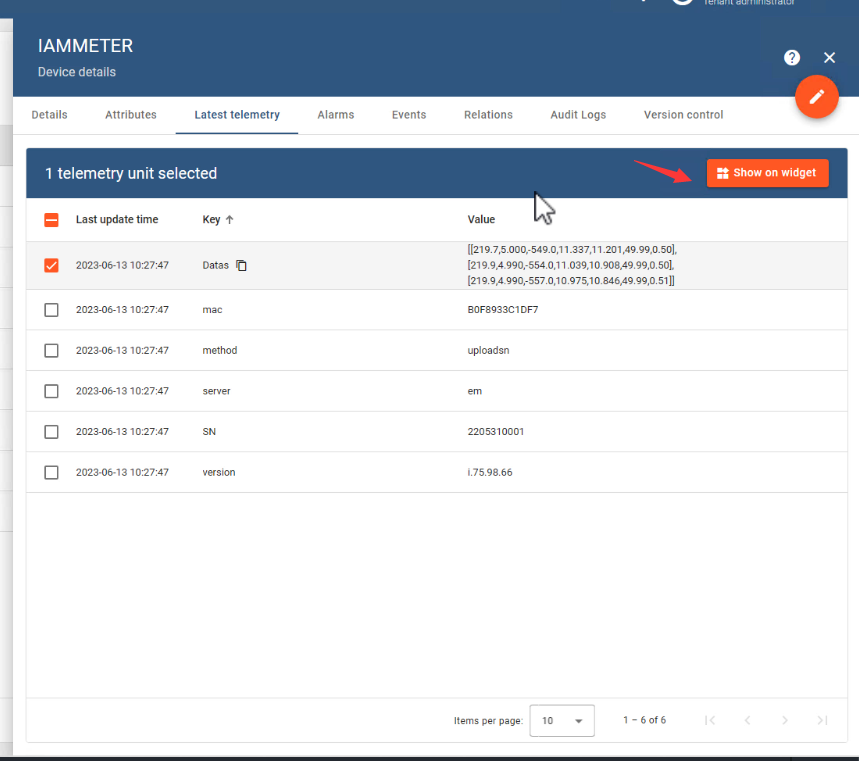
Dữ liệu đến được liệt kê ở đây
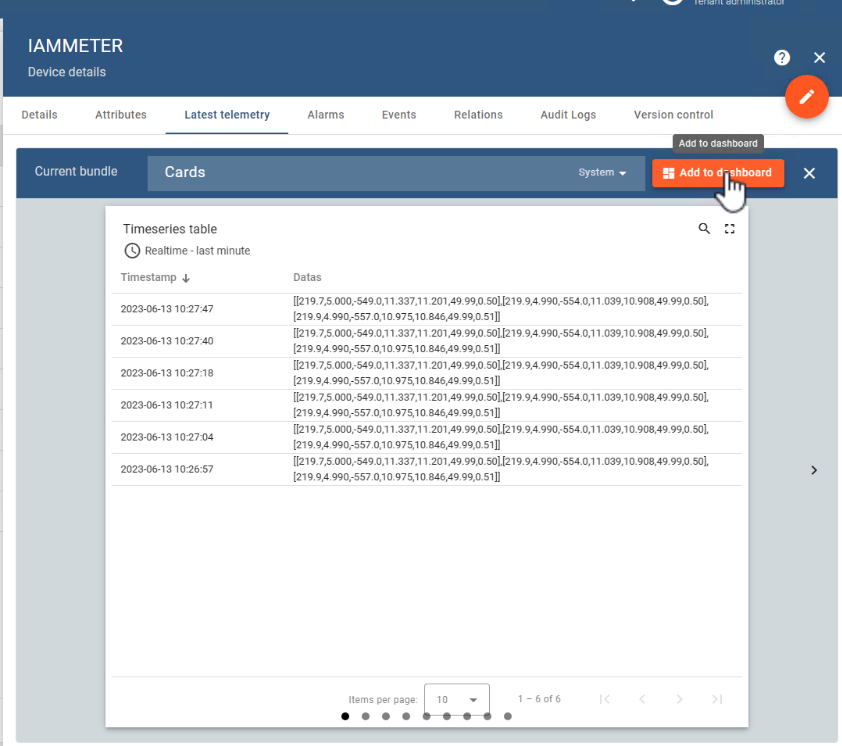
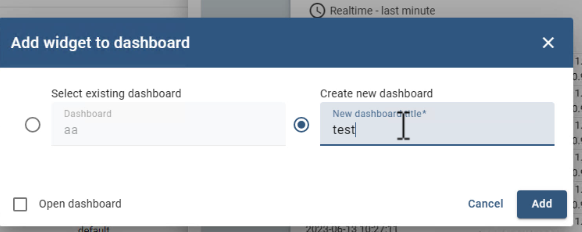
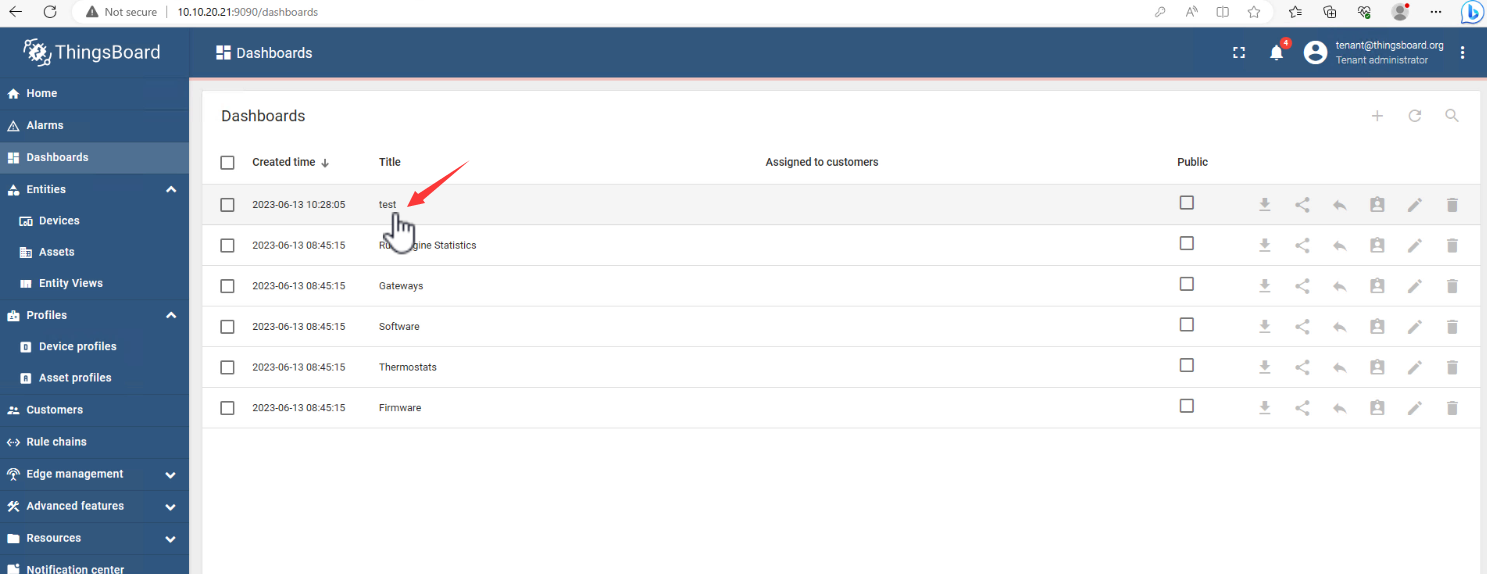
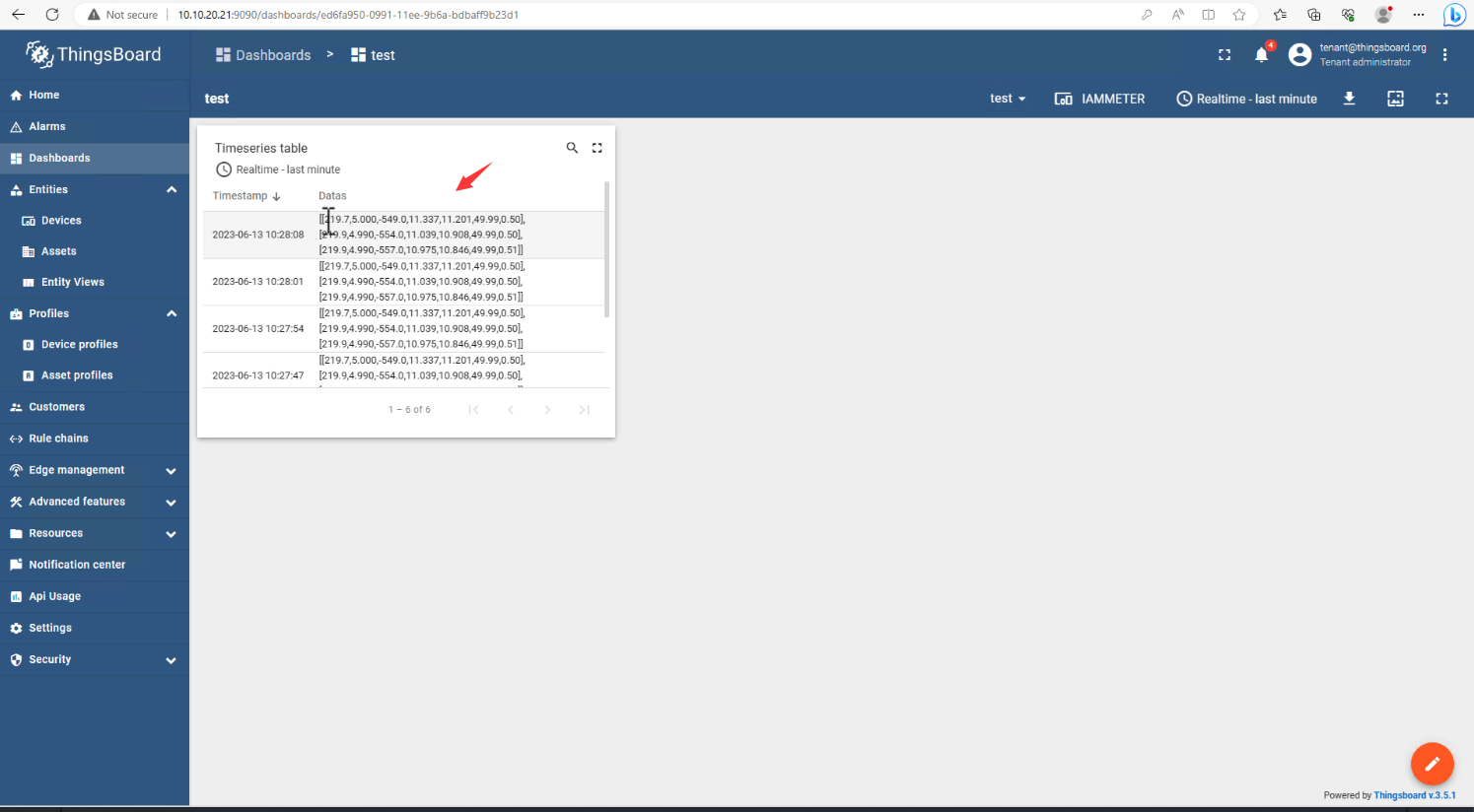
Hoặc bạn có thể hiển thị chúng trên widget
Tham khảo
Phân tích dữ liệu của đồng hồ đo điện năng trong Thingsboard
Xuất bản dữ liệu của đồng hồ đo điện năng lên máy chủ MQTT của bạn (iammeter.com)



