




Câu hỏi thường gặp về các tình huống bất thường có thể xảy ra trong quá trình sử dụng
Bài viết này tổng hợp nhiều câu hỏi của khách hàng về hành vi của đồng hồ năng lượng trong một số tình huống bất thường.
Thuật toán kết nối lại của đồng hồ năng lượng
Có hai chế độ Wi-Fi ở cả đồng hồ điện một pha (WEM3080) và đồng hồ điện ba pha (WEM3080T).
Chế độ AP
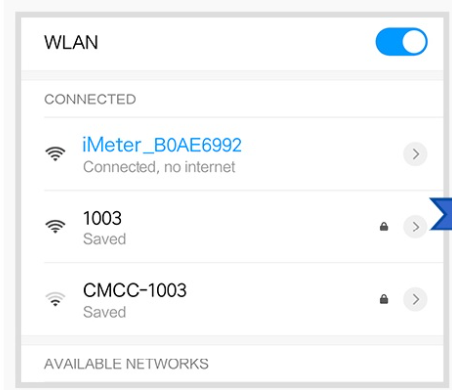
Đèn LED Wi-Fi ở mặt trước tắt, xung quanh có một AP tên là "iMeter_SN".
Bạn có thể kết nối vào AP đó và thực hiện một số cài đặt Wi-Fi (như cấu hình Wi-Fi lần đầu).
Ở chế độ này, thiết bị không kết nối với router nên dữ liệu cũng sẽ không được tải lên.
Chế độ STA
Đèn LED WiFi ở mặt trước sáng, xung quanh không có AP nào tên là iMeter_SN. Thiết bị đã kết nối thành công với router và có thể tải dữ liệu lên. Ở chế độ này, nếu bạn muốn truy cập đồng hồ năng lượng, bạn cần truy cập địa chỉ IP nội bộ mà router đã cấp cho thiết bị. Nếu bạn không biết địa chỉ IP nội bộ, bạn có thể thử tìm theo cách này.
Tìm địa chỉ IP nội bộ của đồng hồ năng lượng trên hệ thống Windows

Logic kết nối lại
Phần lớn thắc mắc về logic kết nối lại này thường xảy ra trong quá trình khôi phục sau khi mất điện.
Đồng hồ năng lượng sẽ cố gắng kết nối với router (dùng cấu hình wifi đã lưu) mỗi 10 phút. Nếu thành công, thiết bị sẽ chuyển sang chế độ STA (AP sẽ ẩn đi). Ngược lại, thiết bị sẽ tiếp tục ở chế độ AP và thử kết nối lại router sau 10 phút nữa.
Cấu hình WiFi sẽ được lưu lại và không bao giờ bị mất khi bật/tắt nguồn điện.
Phần lớn thắc mắc về logic kết nối lại này thường xảy ra trong quá trình khôi phục sau khi mất điện.
Kết nối lại router sau khi khôi phục nguồn điện
Đôi khi, đồng hồ điện không kết nối được với router sau khi nguồn điện được khôi phục sau sự cố mất điện. Đây là một trong những câu hỏi được khách hàng hỏi nhiều nhất.
Chúng tôi xin giải thích ở đây
Khi nguồn điện được khôi phục, router có thể khởi động chậm hơn đồng hồ năng lượng. Router có thể chưa sẵn sàng khi đồng hồ năng lượng cố gắng kết nối với router, vì vậy đồng hồ năng lượng sẽ vào chế độ AP trước (xung quanh có một AP tên là iMeter_SN). Đồng hồ năng lượng sẽ cố gắng kết nối với router (dùng cấu hình wifi đã lưu) mỗi 10 phút. Khi nó thử kết nối lại router sau 10 phút, router đã sẵn sàng. Sau đó đồng hồ năng lượng sẽ kết nối thành công với router và chuyển sang chế độ STA (AP tên iMeter_sn biến mất) và tiếp tục tải dữ liệu lên IAMMEER-cloud
Lỗi kết nối mạng
Đây là một câu hỏi khác của nhiều khách hàng
Đồng hồ năng lượng tải dữ liệu qua mạng Wi-Fi, vậy nó sẽ làm gì khi mạng bị ngắt?
Khi nguồn điện bình thường nhưng mạng gặp lỗi vì một lý do nào đó (ví dụ: router bị hỏng hoặc một vấn đề mạng khác), các giá trị tức thời (điện áp, dòng điện, công suất tác dụng) sẽ bị mất nhưng dữ liệu kWh là dữ liệu tích lũy và không bị ảnh hưởng bởi mạng.
Ví dụ:
Hệ thống có công suất tải không đổi là 5kW. Mạng bị ngắt lúc 0:00, khi đó chỉ số kWh là 1000kWh. Khoảng mười giờ sau, mạng được khôi phục. Khi đó dữ liệu tải lên đầu tiên sẽ có chỉ số kWh là 1050kWh (1000+10*5=1050kWh). IAMMETER sẽ lấy trung bình 50 kWh trong 10 giờ (thời gian mất kết nối), và hiển thị 5kWh là dữ liệu kWh theo giờ.
Hãy lấy một ví dụ thực tế trong tài khoản demo của chúng tôi.
Bạn có thể đăng nhập vào tài khoản demo bằng trình duyệt trên PC.
Đồng hồ năng lượng ba pha ngừng tải dữ liệu do lỗi mạng từ ngày 9 tháng 2 đến ngày 14 tháng 2. Bạn có thể thấy có một khoảng trống trong biểu đồ công suất ở hình dưới.
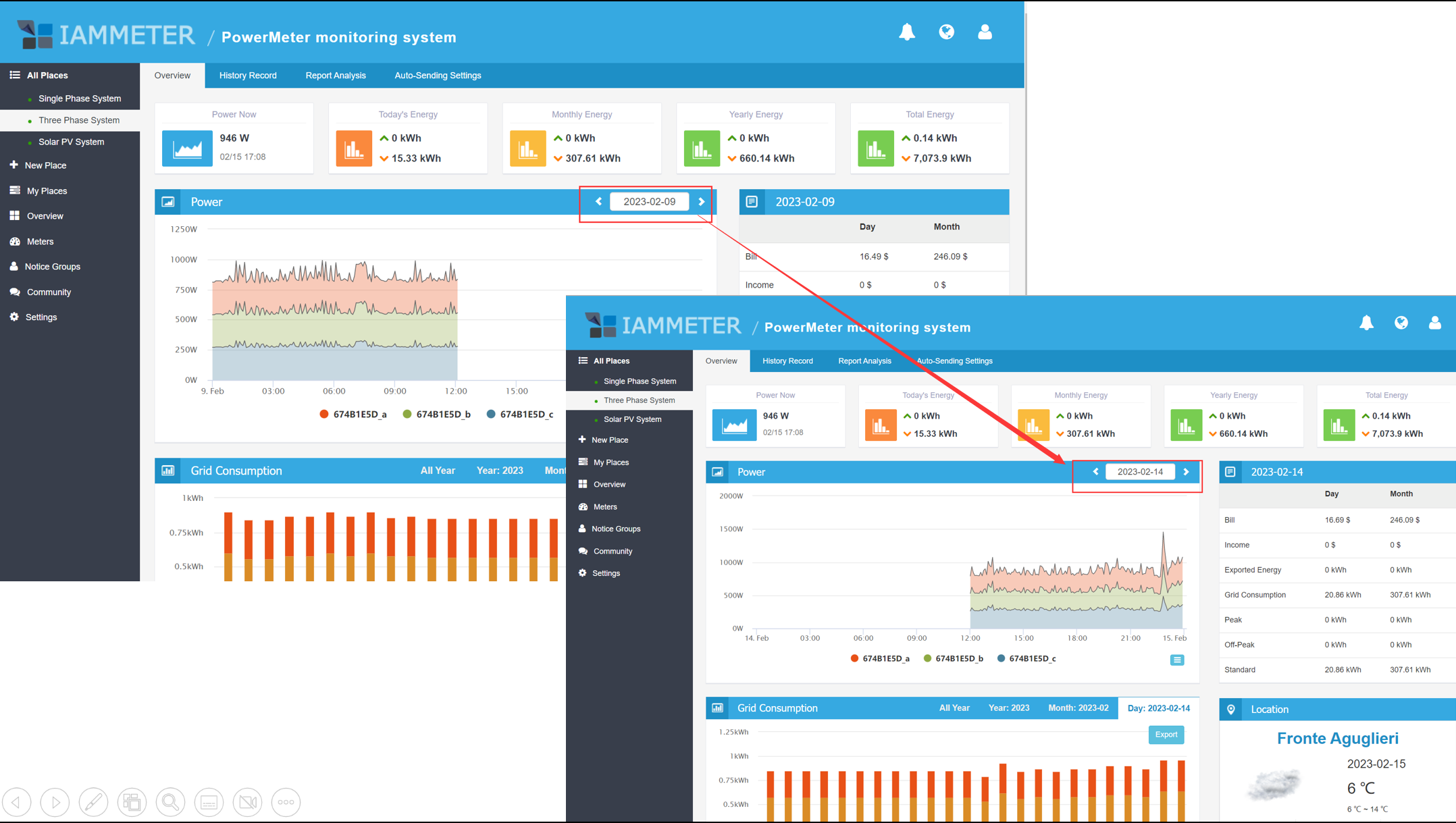
Từ biểu đồ này, bạn có thể thấy
dữ liệu kWh tải lên lần cuối vào ngày 8 tháng 2 là 6221kWh
dữ liệu kWh tải lên đầu tiên vào ngày 14 tháng 2 là 6324kWh
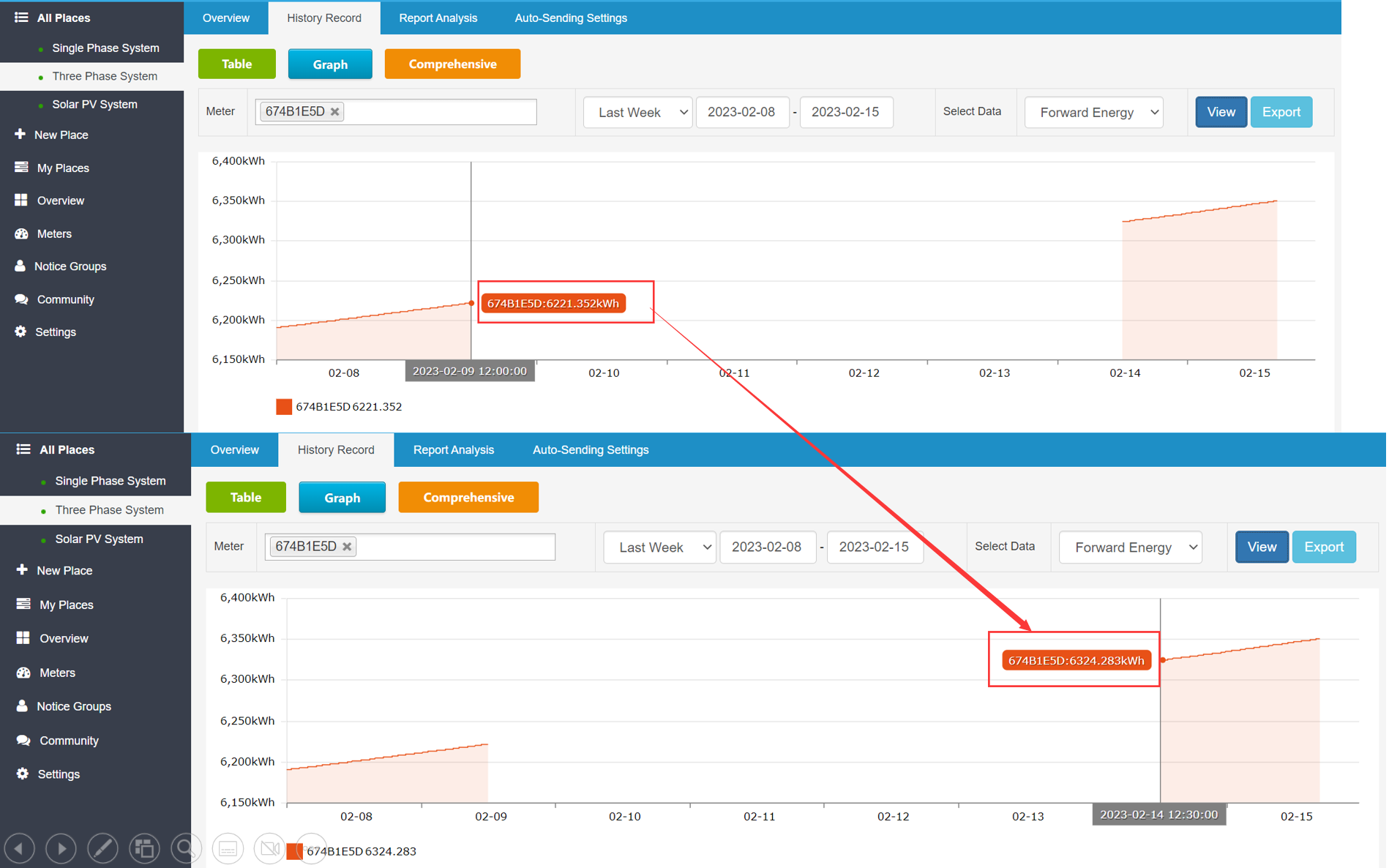
Chênh lệch kWh là 6324-6221=103 kWh.
Thời gian mất kết nối khoảng 120 giờ.
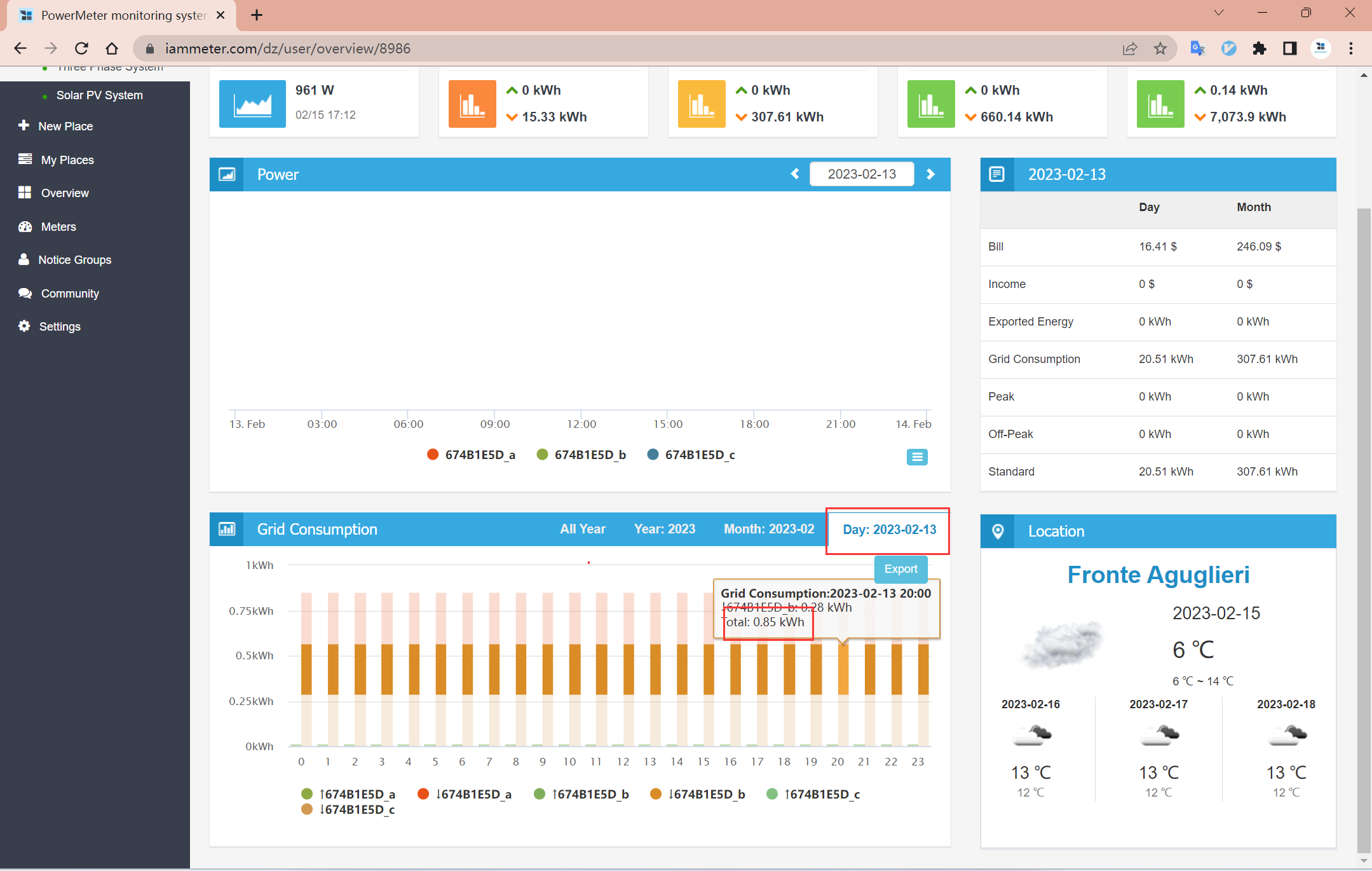
Vậy IAMMETER lấy trung bình kWh theo giờ bằng công thức này
kWh theo giờ =103/120 =0.85kWh.
Mất điện trong hệ thống của bạn
Vì thông thường đồng hồ năng lượng khởi động nhanh hơn router, nên nó sẽ mất 10 phút dữ liệu tức thời sau khi nguồn điện được khôi phục, quá trình chi tiết như sau.
Trong trường hợp này, tất cả thiết bị trong hệ thống đều ngừng hoạt động (router, đồng hồ năng lượng và tất cả các tải). Đồng hồ năng lượng sẽ không hoạt động trong thời gian này (Vì toàn bộ hệ thống ngừng hoạt động nên cũng sẽ không có tiêu thụ kWh trong thời gian đó).
Các tính năng nổi bật của IAMMETER
Cách tìm đồng hồ điện phù hợp với yêu cầu của bạn
Giám sát hệ thống điện mặt trời của bạn trong IAMMETER
Các tính năng "ẩn" trong firmware của đồng hồ năng lượng Wi-Fi
Phát triển hệ thống giám sát năng lượng của riêng bạn với các sản phẩm IAMMETER
Tóm tắt: cách sử dụng đồng hồ năng lượng Wi-Fi của IAMMETER trong Home Assistant



